






















Widgetable 中文版v4.2.010
应用介绍
Widgetable怎么用
1、添加好友,绑定账号,共享锁屏小组件
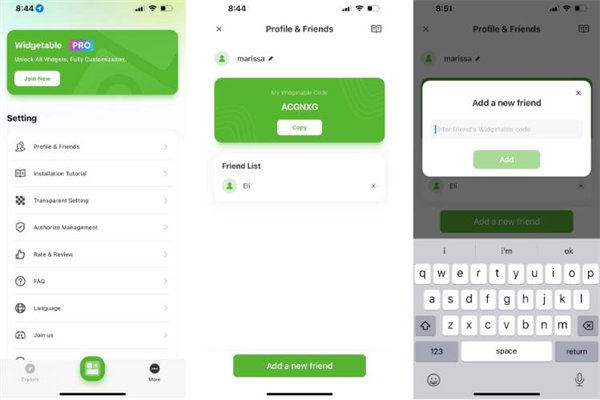
安装打开Widgetable,点击底部菜单【更多】,进入【个人资料和好友】页面,点击底部【添加新朋友】,输入对方好友码。页面同时会展示你的专属好友码,把你的号码发给对方,让对方按同样路径输入你的代码,双方互相确认后即可成功绑定好友关系。
2、创建并设置共享Widgetable小组件
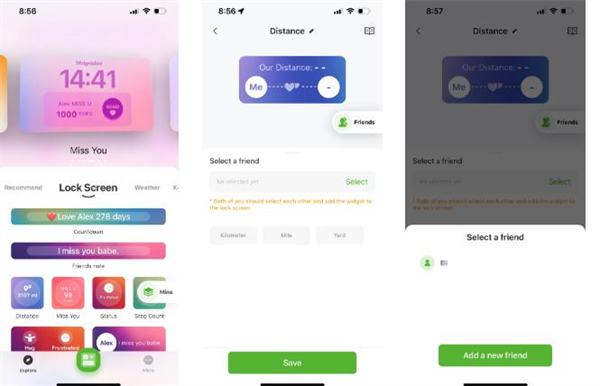
好友绑定成功后,点击底部【探索】,挑选想要使用的共享组件,例如矩形距离组件。选中组件后,选择刚才添加好的好友,点击保存完成配置。已经保存好的所有组件,可以在右侧【我的】页面查看。注意:如果好友也要在自己手机锁屏展示这个组件,对方需要独立重复一遍该设置流程。
3、把自定义小组件添加到安卓锁屏
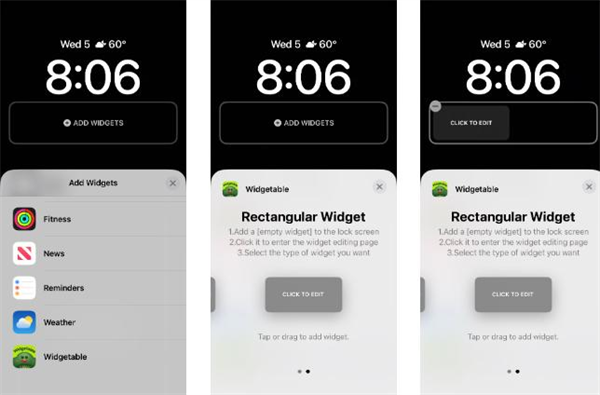
组件配置完成后,回到手机锁屏,长按锁屏界面,点击【自定义】,选择【添加小组件】;在列表下滑找到Widgetable,挑选合适尺寸,点击组件,从你保存的模板列表选中刚才做好的小组件,最后点完成。
4、体验更多Widgetable特色小组件
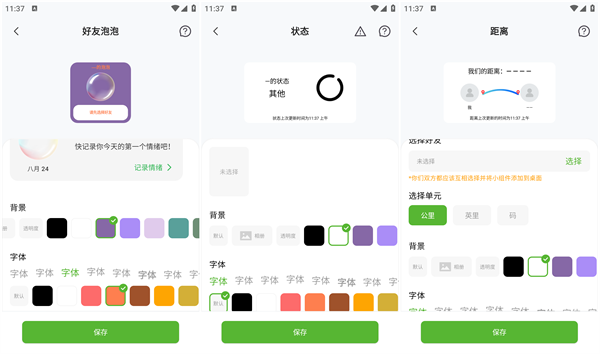
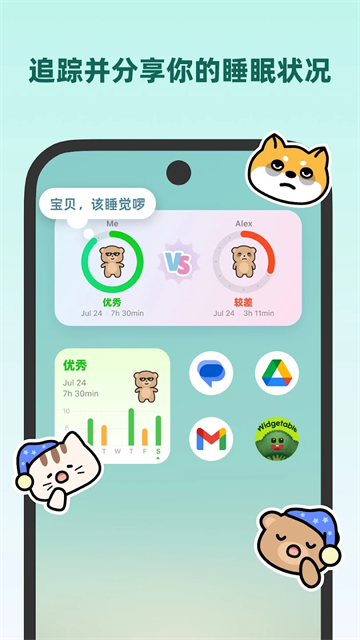
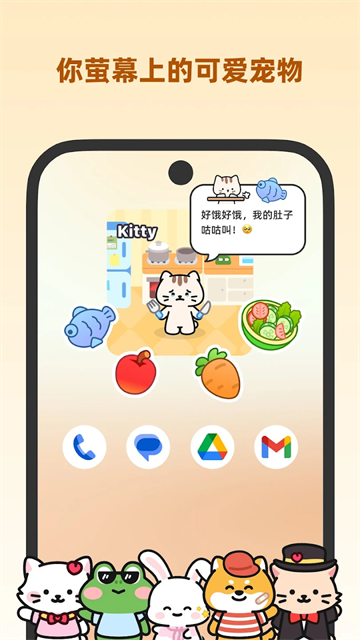
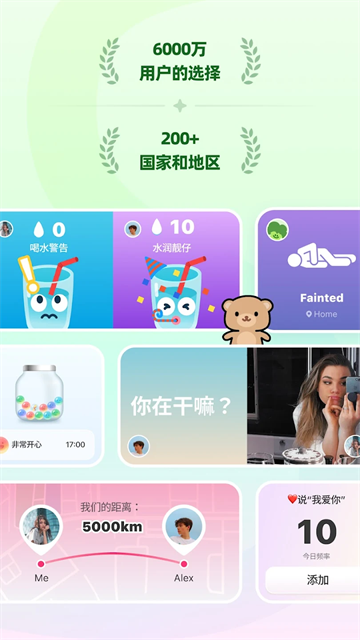
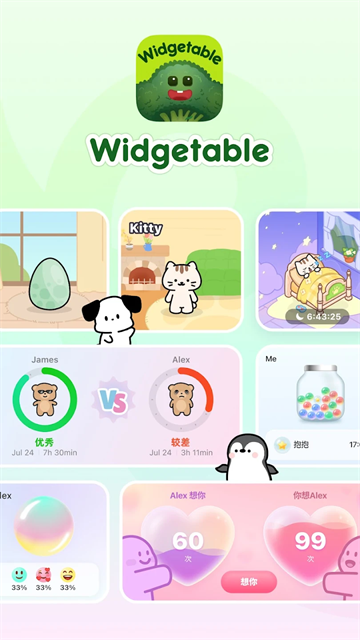
除了距离共享组件之外,Widgetable还有超多热门互动组件可以尝试:纪念日倒计时、照片轮播、心情气泡、睡眠状态、虚拟宠物、共养绿植、想你提醒等。操作逻辑一致,选好组件、绑定好友、保存模板后添加到锁屏或者桌面,轻松打造可以和伴侣、闺蜜实时互动的个性化手机界面。
Widgetable怎么添加小组件到手机桌面
步骤1 、下载安装Widgetable并打开APP,先在软件内挑选、编辑好你想要的小组件,保存组件配置
步骤2 、返回手机桌面,长按桌面空白区域,点击【添加小组件/组件】
步骤3 、在组件列表找到Widgetable,选择对应尺寸组件
步骤4、放到桌面后点击组件,关联APP内已经做好的模板,完成展示
Widgetable怎么和好友绑定
【1】打开Widgetable,进入【好友/伴侣】板块,点击添加好友,分享邀请链接给对方
【2】对方接受邀请完成绑定,双方同意位置权限申请
【3】在组件库找到【距离小组件】,选中启用
【4】添加到桌面,即可实时查看你和好友之间的距离
Widgetable软件优势
--组件丰富:
照片、倒计时、距离、睡眠、心情、宠物、绿植多种小组件,桌面锁屏双适配
--社交联动:
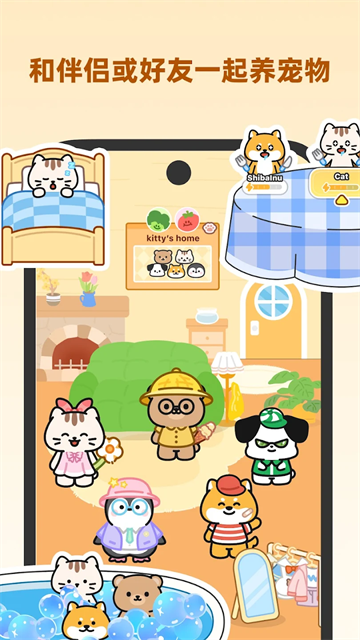
情侣好友绑定,异地共享状态,共同养宠、养植物,互动氛围感强
--低门槛美化:
模板直接套用,不用复杂设置,新手也能快速上手美化桌面
--持续更新资源:
每日上新壁纸、组件样式、主题套装,风格多样可爱治愈
--自由度高:
组件大小、文字、颜色、图片均可自定义,打造独一无二的界面




网友评论