



























必应输入法 官方版v1.8.0.121234
应用介绍
必应输入法怎么换皮肤?
方法一:必应输入法app设置
1、进入微软必应输入法,找到“按键及外观”;

2、点击“皮肤设置”;

3、点击下方的图片就可以应用到输入法上的皮肤了。

方法二:键盘页面设置
1、在文字输入窗口,呼出输入法,点击左上角菜单按钮;
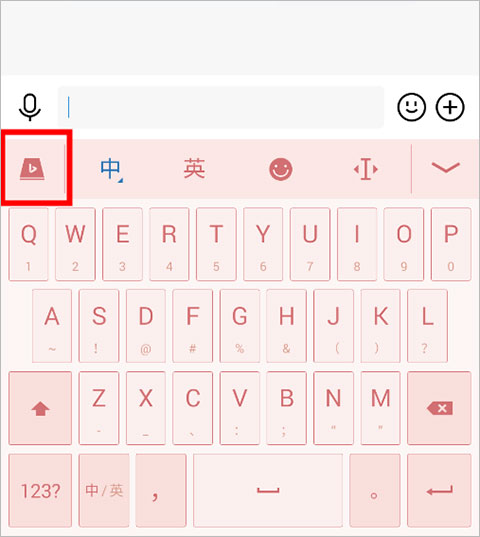
2、选择“皮肤”,即可换肤。

必应输入法app功能介绍
1、输入引擎十分强大:支持整句输入、动态词频调整、用户词典、URL记录、中文词语联想以及英文词典;
2、联手微软亚洲研究院专家,推出必应“灵活速滑”中文输入技术,手指无需离开屏幕就能轻松输入单字;
3、自带贴心小功能:按键纠错、快捷手势滑动输入标点、一键清空、导入联系人姓名、用户自定义短语;
4、支持登录Microsoft账户,与桌面版必应输入法保持同步。
必应输入法app内容特色
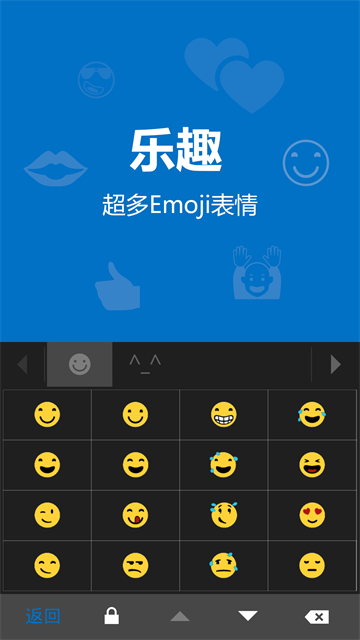
1、增添更多乐趣,内置超多 Emoji 表情,让输入过程更有趣。
2、键盘布局经过调整,显示更加清晰;
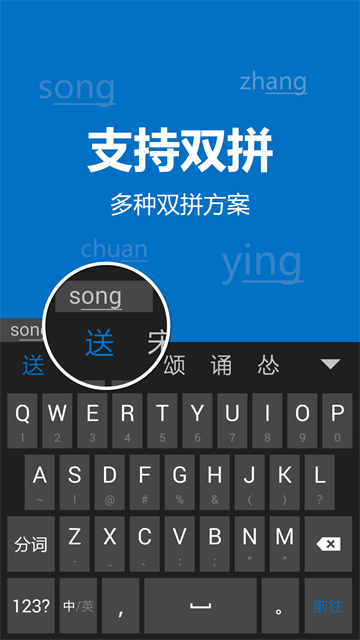
3、支持双拼模式,提供更多拼写方案;
4、增加了按键弹窗提示;
5、功能栏重新调整,功能展示更加突出,方便随时调出。
6、导入联系人,觉得朋友的姓名太难打?只需在必应输入法中选择“导入联系人”,朋友的名字就会进入词库,轻松打出通讯录里的名字。
7、更换皮肤,必应输入法为大家准备了多款漂亮的个性皮肤,点击键盘右上方的衣服形状按钮,就能直接进入皮肤库。
必应输入法app常见问题解答
1、我点击了“隐藏/显示状态栏”之后,状态栏就不见了,怎么找回来?
答:
如果您使用的是WinXP或Win7系统,请在bing输入法的图标上右击,选择弹出菜单中的“任务栏中的其他图标”,就可以看到必应输入法的状态栏啦;
如果您使用的是Win8系统,请先调出系统的语言栏,方法是:打开控制面板 → 时钟、语言和区域 → 语言 → 高级设置 → 勾选使用桌面语言栏,后面的步骤就和WinXP/Win7上一样了,在必应输入法的图标上右击,选择弹出菜单中的“任务栏中的其他图标”。
2、怎样关闭软键盘?
答:可以通过按下键盘左上角的“ESC”(退出)键关闭必应输入法的软键盘。
3、如何设置候选词字体和大小?
答:点击“设置”图标,选择设置属性-> 外观-> 外观设置,即可设置候选词的字体(中英文字体设置)和大小。
必应输入法app个性亮点
1、必应输入法输入英文更方便
音近词、形近词、拼音转单词等各种您可能输入的选项,结合包含四十多万词条的中英文词库,保证您自由输入,想到哪,写到哪。
2、多媒体输入
想要网上搜索?想要输入多媒体文件?不用拷贝、粘贴,按下V键!必应Bing输入法让您一键如愿。网上搜索,多媒体输入,尽在您掌握。
3、应用开放平台
想要更多的皮肤和扩展应用?点击下载,一键安装!也可以DIY您的个性皮肤或扩展应用。输入更多乐趣!
必应输入法app优势说明
1、滑动输入
为中文输入量身打造的快捷输入方式,输入单字手指;
无需离开屏幕,只要依次沿按键的方向滑出轨迹。
2、短轨滑动
不用滑到字母按键的确切位置,只需延大致的方向;
滑出短轨迹,高速输入,方便准确!
3、滑动输入符号
需要混合输入字母和符号?不想在符号面板和键盘之间换来换去?
键盘上已经有了多个常用符号,只需在按键上沿符号的方向轻轻一滑,即可轻松输入。
4、一键清空
想要删除已经输入的拼音,只需由删除键向左一滑候选框就会被清空。
必应输入法app推荐理由
1、多种输入法,软件支持全拼、双拼、五笔、手写等常用输入法,满足不同需求。
2、智能搜索,本软件可以轻松智能搜索标点符号和标签,输入的文本将根据首字母进行智能匹配。
3、机器学习,一个功能强大的机器学习系统,会不断学习用户常用的词汇,越来越容易使用。
4、按键纠错,智能匹配词汇拼音,避免因拼错字母而不能打单词。










网友评论