



























xrecorder录屏大师app 中文版v2.5.3
应用介绍
xrecorder录屏大师app怎么录入人像
1、启动XRecorder,进入主界面,点按上方工具栏的第一个图标(见下图指示)。
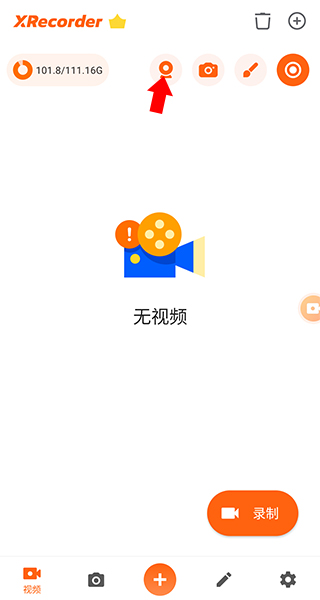
2、接着授予摄像头调用许可,屏幕上即刻显现摄像头的取景小窗。

3、轻点小窗后,按左上角齿轮图案可切换窗口形状与滤镜,点左下角按钮能转换前后镜头。

xrecorder录屏大师app怎么录制内部声音
1、前往设定页面,选中录音选项,点开声音参数调节面板。
2、在声音配置里,勾选内部音频来源即可。
附注:内录能力仅适配安卓10及其以上系统。若未发现对应项,请尝试升级系统版本。个别程序会主动屏蔽内录功能。
xrecorder录屏大师app怎么隐藏录屏标志
1、进入软件主页面,点开设定,在工具列表里选择自定义悬浮球。
2、接着开启录屏期间隐藏录制悬浮窗的开关。
xrecorder录屏大师app亮点
1、高清画质:
支持1080P清晰度与60FPS帧率,画面细节表现锐利,观看时如同身处影院现场。
2、即刻开录:
单击按钮便能启动,无需等待加载过程,瞬间抓取每一帧宝贵画面,绝不漏掉任何片刻。
3、双镜同录:
后置主镜与前置人脸镜头并行工作,适合讲解操作步骤或拍摄反应类短片项目。
4、小巧浮窗:
控制面板做成迷你窗口,可随意拖动到屏幕边缘,玩游戏时手指操作不受阻挡。
xrecorder录屏大师app特色
1、内置画笔与文字工具,可在画面上勾画圈注,突出讲授时的重点区域。
2、麦克风拾音干净,杂音少,声音与画面步调一致,达到播出级标准。
3、自带剪裁、拼接、拆分功能,还能加入配乐与字幕,便于做出完整成片。
4、录完可直接传至YouTube、TikTok等站点,省去另存再上传的中间环节。
xrecorder录屏大师app优势
1、适配安卓与iOS两大系统,覆盖多数主流手机机型,使用门槛低。
2、界面排布清楚,层级浅,新手无需翻阅说明书就能上手操作。
3、基础功能不带水印,付费解锁额外项目,定价适中,物有所值。
4、对个人数据采取保密措施,声明不会读取私密信息,用起来放心。
常见问题
1、怎样佩戴耳机拾取声音?
安卓10及以上版本:若想收录设备内部声响,可将音源切至内部音频。若想同时收录人声与设备声,则将录音源设为内录加麦克风。
安卓9及以下版本:若想同时收录人声与设备声,需拔下或取下耳机。
2、为何成片没有声音?
-请确认音源选项未设为“无声”。
音源:麦克风
-若有其他程序正占用麦克风,录音会失败。(部分游戏及通话软件需连接麦克风)
-若使用其他应用时无需说话,可尝试关闭该应用的麦克风权限。
-录屏期间手部切勿遮挡麦克风孔位。
音源:内部设备声
-内录功能仅适配安卓10及以上版本。若未发现对应项,请尝试升级系统版本。
3、为何声音与画面错位?
录屏对处理器要求较高,若后台运行大量冲突的程序或进程,音画可能出现断裂。请尝试关闭无关的后台应用,并调低录制清晰度。
4、分享后成片画质为何下降?
各平台可能会压缩画面质量。您可手动发送原始文件以保证画质。
5、录屏中途画面定格怎么办?
-若您在其它应用中使用麦克风说话或交互,可能引发此现象。请将录制音源切为“内部音频”,或停止其它应用的麦克风使用。
-关闭无关后台程序,仅保留XRecorder和目标录制应用。
-在系统设置中清除相机应用缓存与数据。
6、怎样去掉水印标记?
录制出的视频本身不带水印,水印仅出现在编辑界面。您观看一段简短广告即可免费去除,点击水印图标依提示操作即可。





网友评论