






















Filmora
应用介绍
Filmora使用指南
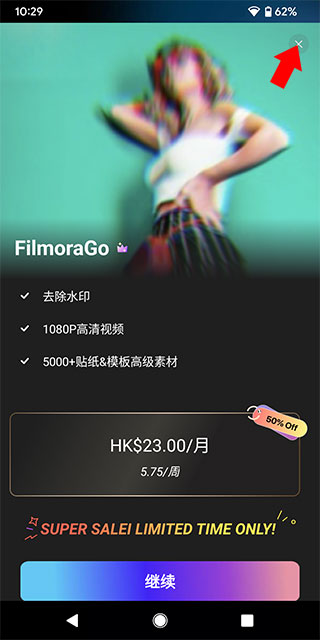
1、下载安装完成打开Filmora,弹出订阅付费弹窗时,点击弹窗右上角 “×” 关闭付费界面,进入软件主页面。
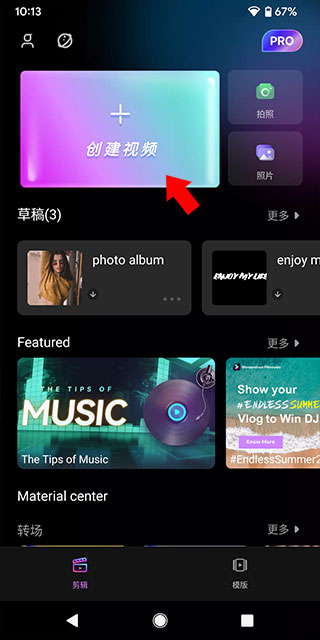
2、想要开始剪辑创作,点击界面上的创建视频按钮,新建剪辑项目。
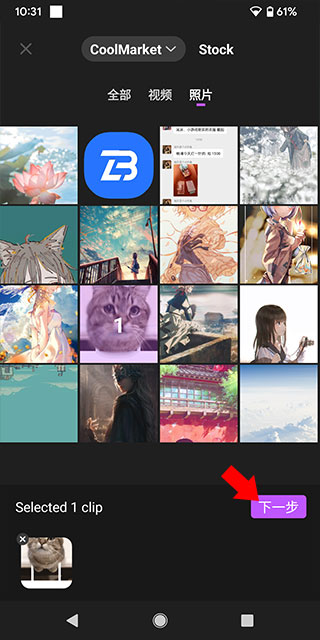
3、跳转素材选择页面,从手机本地相册挑选需要用到的视频、照片素材,勾选完成后点击下一步,将素材导入剪辑轨道。
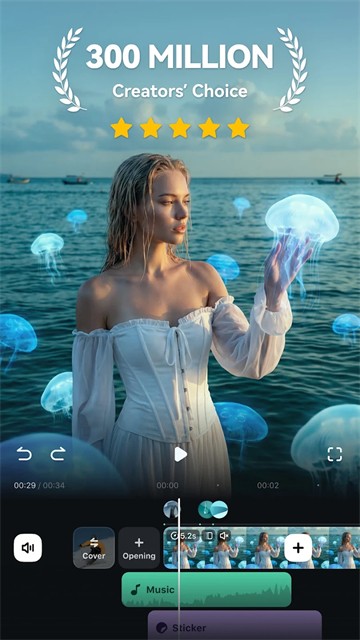
4、进入视频编辑界面,点击预览窗口下方三角播放按钮,即可预览视频播放效果;左右滑动底部时间轴,可以快速浏览视频每一帧画面。
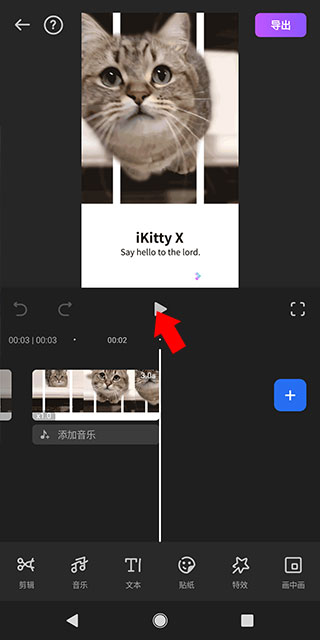
5、页面最下方为功能工具栏,在这里可以完成视频分割、裁剪等基础剪辑,还能够给视频添加文字字幕、贴纸、滤镜、转场特效、背景音乐等素材。
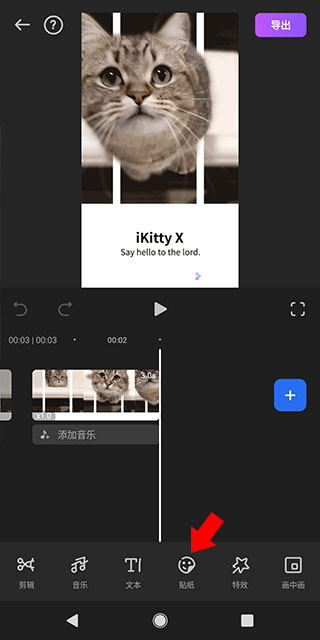
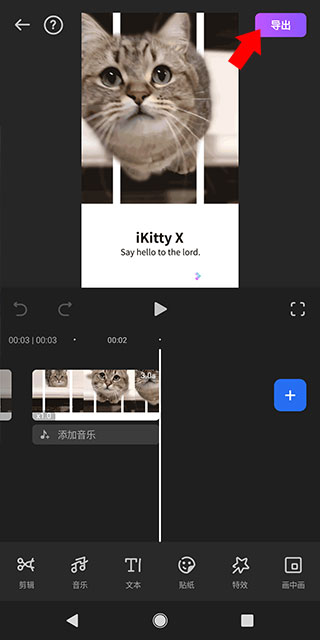
6、全部编辑制作完成后,点击页面右上角导出按钮,设置分辨率、帧率参数,渲染后保存视频到手机本地相册。
Filmora常见问题
问:怎么新建项目导入素材,基础剪辑分割
1、打开 Filmora,首页点击底部【+】新建项目,选择视频比例(9:16 短视频常用)
2、在相册勾选需要的视频、图片素材,点击导入,素材自动添加到时间轴
3、选中轨道上的视频,拖动两端边缘裁剪时长;播放头定位到需要切断位置,点【分割】
4、分割后可以删除多余片段、长按拖动调换顺序,预览无误后继续添加音乐、字幕
问:AI如何自动生成字幕
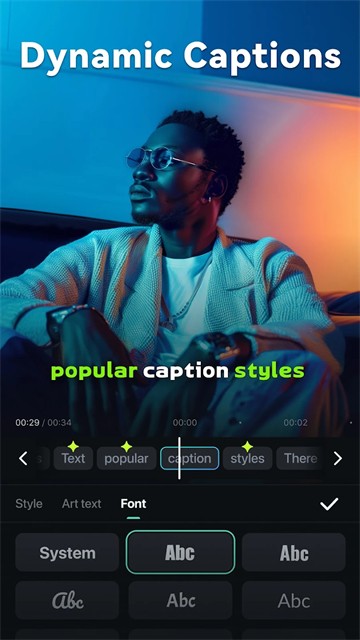
1、时间轴导入带人声的视频,底部工具栏找到【文本】-【AI 字幕】
2、选择识别语言,开启自动识别,等待 AI 提取音频生成字幕文本
3、逐句校对字幕,修改识别错误文字,挑选动态字幕样式、调整字体颜色大小
4、字幕完成后可以单独导出 SRT 字幕文件,或者直接嵌入视频
问:AI 抠图/人像抠除背景
1、选中需要抠图的视频片段,底部菜单打开【抠像】功能
2、选择【人像抠图】,AI自动识别人物,一键去除背景;也可以自定义涂抹抠取物体
3、抠好的素材支持添加新背景、蒙版、阴影、描边,搭配画中画叠加使用
4、调整抠像边缘顺滑度,预览效果,完成后确认应用到片段
问:视频如何导出设置与去除水印
1、剪辑全部完成,点击右上角【导出】按钮
2、选择分辨率(720P/1080P/4K)、帧率 24/30/60 帧,设置码率
3、免费版本导出自带 Filmora 水印;登录会员账号,自动关闭水印开关
4、等待渲染完成,视频保存到手机相册,也支持一键分享到社交平台
Filmora功能亮点
--AI智能剪辑套装:
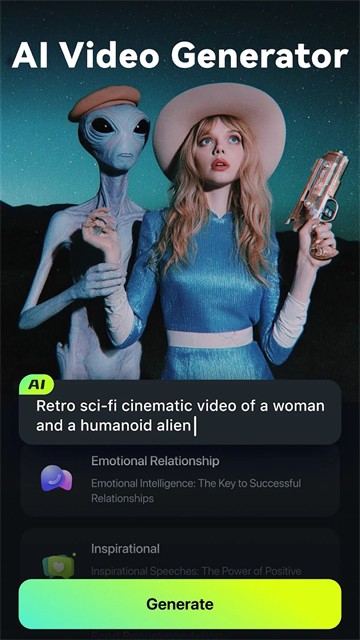
语音转字幕、AI抠像抠背景、AI自动卡点、AI音频降噪、文字转语音、图生视频,大幅节省剪辑时间
--海量短视频模板库:
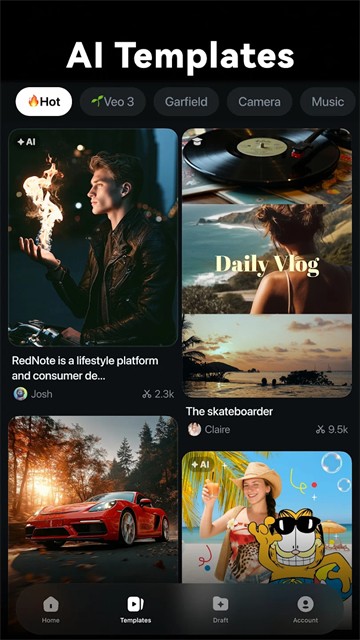
vlog、美食、旅拍、节日、好物、卡点模板,一键替换素材直接出片
--专业剪辑工具:
分割、裁剪、变速、曲线变速、关键帧、蒙版、画中画、倒放、定格、调色调节
--丰富素材资源:
商用背景音乐、音效、花字字幕、动态贴纸、电影感滤镜、潮流转场特效
--多比例导出:
适配短视频、朋友圈、横版长视频,支持最高 4K 分辨率导出,自定义帧率
Filmora推荐理由
【1】万兴大厂出品,全球知名剪辑软件,更新稳定,素材和 AI 功能持续迭代
【2】兼顾小白一键成片和进阶精细剪辑,模板快剪、手动剪辑双模式自由切换
【3】AI 功能齐全:字幕、抠图、降噪、卡点、文生视频一站式,大幅提升剪辑效率
【4】素材库丰富,大量版权音乐、贴纸、滤镜、转场,满足短视频创作需求
【5】跨平台云同步,手机、电脑 Filmora 工程互通,外出手机粗剪,电脑精细调色












网友评论