





































IP Camera
应用介绍
IP Camera使用教程
1、摄像头本地预配置
设备接入网络前先完成基础参数设置,给摄像头设置固定内网 IP、登录账号密码、视频端口,确保通电后能正常连上同一局域网WiFi/网线。
2、路由器端口转发设置
登录路由器管理后台,找到【虚拟服务器 / 端口转发】;新建转发规则,把外部端口映射到摄像头的内网 IP + 摄像头视频端口,协议一般选TCP/UDP,保存生效。
注意:部分宽带是内网IP(运营商 NAT),端口转发会失效,无法外网访问。
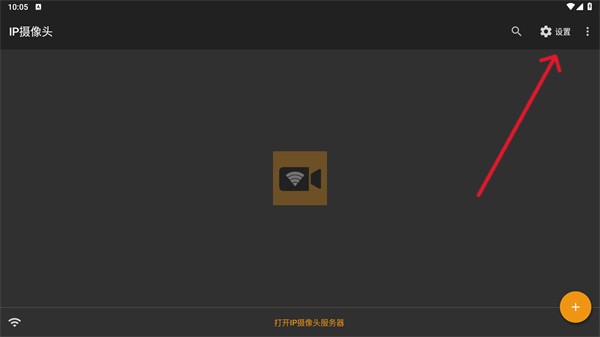
3、APP添加设备、查看画面
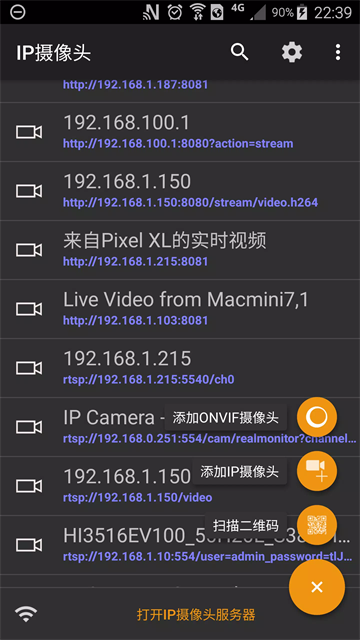
-打开IP Camera,选择手动添加设备:
-局域网观看:填入摄像头内网IP + 端口
-外网远程观看:填入宽带公网WAN IP + 外部转发端口 输入摄像头账号密码连接,即可查看实时监控画面、回放录像。
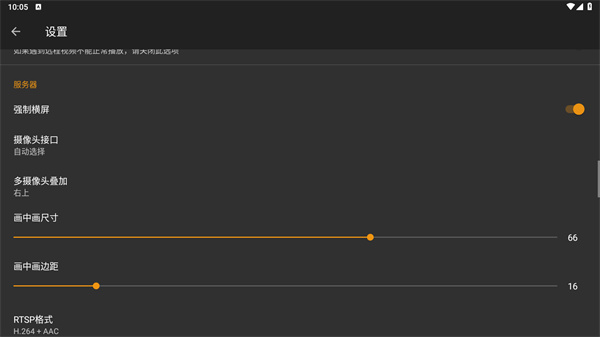
IP Camera怎么开启移动侦测,异动自动录像
【1】在监控端APP打开设置菜单,找到【移动侦测】选项。
【2】开启侦测开关,拖动滑块调节灵敏度,灵敏度越高越容易触发录像。
【3】设置录像保存路径,可选本地存储,也可以配置FTP信息自动上传录像文件。
【4】触发异动时APP自动录制视频,同时发送提醒通知。
IP Camera配置端口如何映射,外网远程访问监控
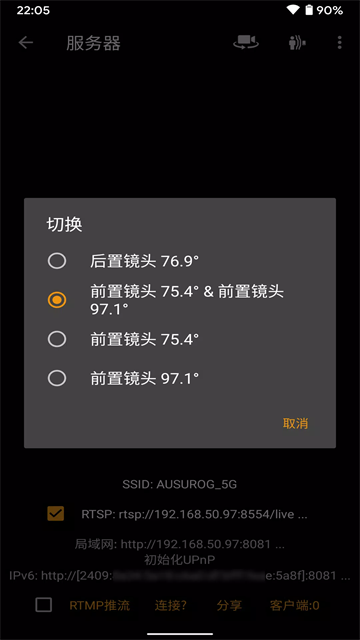
01、确认监控手机和路由器在同一局域网,记录APP给出的内网IP、端口。
02、登录路由器后台,找到UPnP或者虚拟服务器(端口映射)功能。
03、添加映射规则,把监控端口映射到监控手机内网IP,开启UPnP可自动配置。
04、使用APP给出的外网地址,切换手机流量即可远程访问监控画面。
IP Camera常见问题
Q:局域网可以看,流量外网打不开?
A:需要路由器端口映射 / UPnP,部分运营商封禁家庭宽带公网端口,无法直接外网访问。
Q:监控手机放一会就断流、离线?
A:安卓系统后台限制,需要给APP关闭电池优化、加入后台白名单,保持屏幕常亮或者充电常驻。
Q:录像文件保存在哪里?
A:默认保存到手机本地存储,也可以配置FTP自动上传到自己的服务器。
Q:安全方面要注意什么?
A:务必修改访问密码,不要使用弱密码;非必要不要长期开放外网访问,避免被他人访问监控画面。
Q:苹果手机可以当监控端吗?
A:该版本主要适配安卓,iOS端功能、后台限制比较多,稳定性差一些。
IP Camera软件亮点
1、远程访问能力贯穿整个使用过程,在不同网络环境下依然能够查看实时监控情况;
2、网络配置完成后即可建立稳定连接,使监控画面获取更加及时减少中断情况;
3、适用于多种场景环境,从家庭到办公区域均可进行布置与使用,扩展性较强;
4、通过多设备联动方式提升整体监控效率,使信息获取更加集中便于统一管理。
IP Camera推荐理由
--废物利用,旧手机变身监控,省去购买摄像头的费用,低成本实现远程看护;
--标准RTSP流媒体输出,兼容性强,电脑播放器、NVR、其他监控查看软件都能接入;
--局域网直连,不强制上云,视频数据可以不经过第三方服务器,隐私更可控;
--功能齐全,自带移动侦测录像、双向语音、抓拍、FTP上传,满足家用看护核心需求;
--操作灵活,支持浏览器直接访问,不限定只能用本APP查看画面。


网友评论