
































录屏精灵旧版本
应用介绍
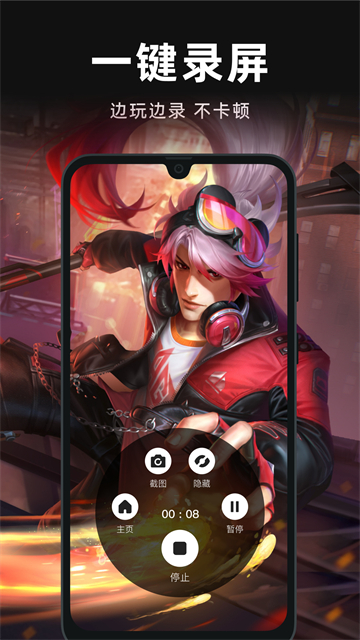
录屏精灵怎么开启悬浮窗录屏
一、在本站下载安装录屏精灵,打开App,授予悬浮窗、录屏、音频权限;
二、首页选择竖屏或者横屏录制;
三、打开悬浮窗开关,返回桌面或需要录制的页面;
四、点击悬浮小球,选择开始录制,结束同样点击悬浮球停止。
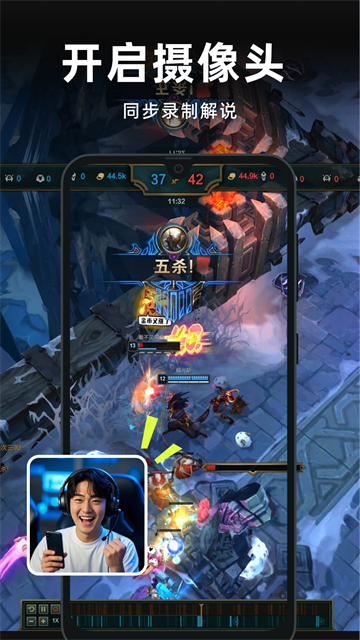
录屏精灵怎么录制带解说声音视频
1、打开录屏精灵,进入录制设置;
2、音频选项勾选【麦克风录音】,同时开启系统声音;
3、选择好录制画质,确认横 / 竖屏;
4、开始录制,一边操作屏幕一边说话,声音同步录入视频。
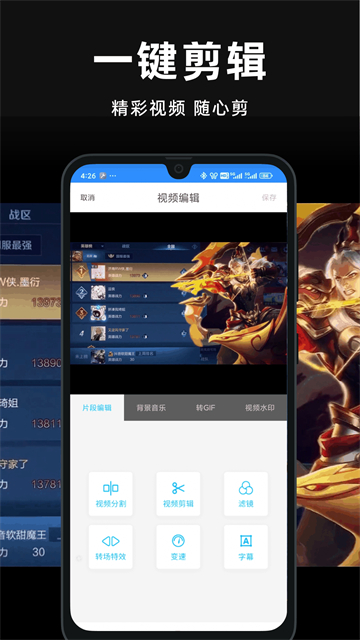
录屏精灵录完视频剪辑教程
【1】录制结束,自动跳转或者进入App【视频】库;
【2】选中需要编辑的视频,点击剪辑;
【3】按需裁剪片段、调节播放速度、添加背景音乐和字幕;
【4】预览效果,保存导出到相册。
录屏精灵VS小白录屏对比
一、水印与收费
录屏精灵:免费版自带水印,无水印、超清高帧率、部分导出功能需要开通会员;剪辑、GIF 生成是它的特色卖点
小白录屏:默认无水印录制,基础录制免费,自带画笔标注、区域录制;少量高级参数、次数限制需要会员,整体免费门槛更低
二、核心功能差异
录屏精灵:主打录剪一体,剪辑工具更丰富,支持字幕、配乐、变速、倒放、一键转 GIF;前置摄像头悬浮窗、悬浮球控制;适合录完直接做短视频素材、游戏解说、教程剪辑
小白录屏:录制参数更细,支持区域录制、屏幕画笔标注、定时分段录制、自动保存防丢失;可以单独调节内录 / 麦克风音量,支持切换存储路径(SD 卡);适合网课、教学演示,录制时画线标注重点
三、音频与适配
录屏精灵:安卓5.0 + 免Root,支持系统内录 + 麦克风混音;老安卓机型适配不错,但是部分定制系统同样会限制内录
小白录屏:安卓10以上内录效果更好,四种音频模式(仅内录 / 仅麦 / 混合 / 静音);同时有iOS版本,跨平台可用
四、界面与使用侧重
录屏精灵:面向短视频创作者、手游玩家,剪辑模块占比重,录完优先引导编辑、分享,出片流程更顺
小白录屏:偏向教学、网课、演示录制,录制控制功能更强,标注、分段、定时录制是强项,剪辑功能偏基础
五、适合人群快速区分
选录屏精灵:经常录游戏、短视频,录完需要加字幕、配乐、做GIF,需要一站式剪辑
选小白录屏:上网课、做教学演示,录制时要画线标注,想要默认无水印、分段保存防文件丢失
六、短板对比
录屏精灵:免费版水印,长时间录制发热明显
小白录屏:剪辑能力偏弱,没有GIF导出,短视频二次加工不方便
录屏精灵应用特色
1、全屏录屏:
横屏、竖屏自由切换,适配游戏、网课、短视频
2、音频录制:
系统内部声音、麦克风录音,可单独开启或关闭
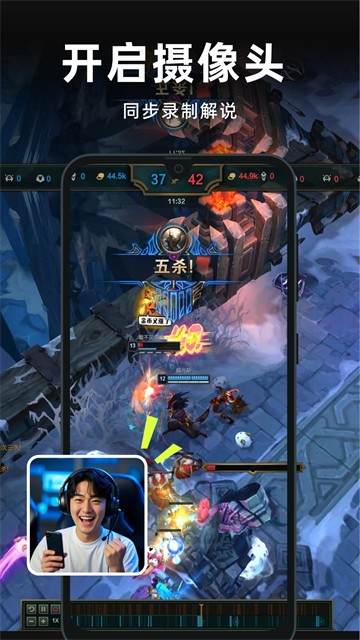
3、前置摄像头悬浮窗:
录屏时叠加摄像头画面,适合解说、出镜教程
4、悬浮控制球:
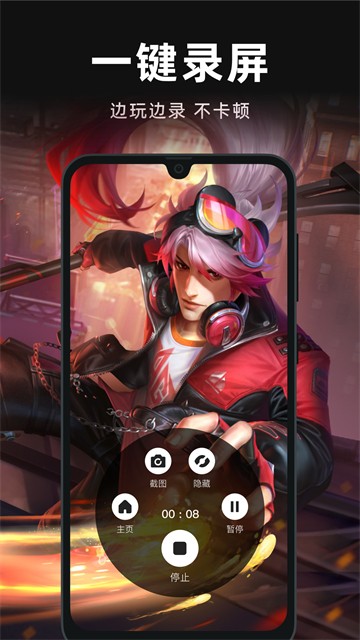
开始、暂停、停止、截图,快捷操作
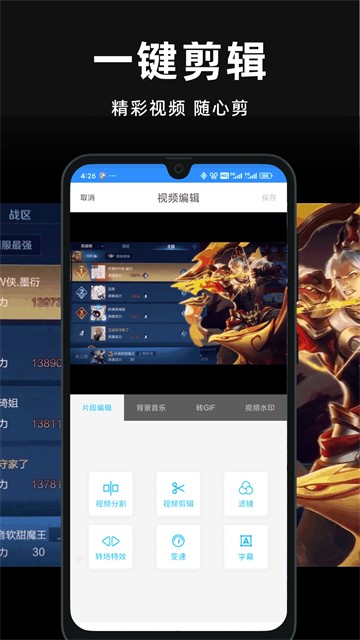
5、视频剪辑:
裁剪、分割、变速、倒放、添加背景音乐、字幕
录屏精灵软件亮点
--GIF生成:
选中视频片段一键转为GIF动图
--画质自定义:
分辨率、码率、帧率自由调节,兼顾清晰度和文件大小
--截图功能:
录屏同时快速截图,保存精彩画面
--文件管理:
视频统一管理,重命名、删除、批量导出
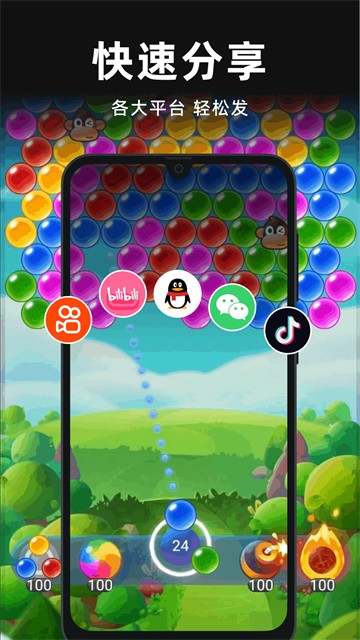
--一键分享:
直接分享抖音、快手、微信等平台
录屏精灵适合人群
手游玩家,录制游戏操作、精彩对局、攻略视频
学生,录制网课、线上课堂,方便回看复习
自媒体博主、短视频创作者,录制教程、演示素材
办公人群,录制软件操作教程、线上会议演示
喜欢做 GIF 动图,需要截取屏幕片段的用户







网友评论