





















MapChart
应用介绍
MapChart怎么制作地图
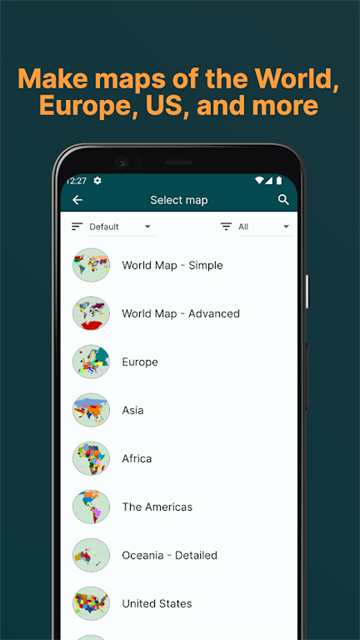
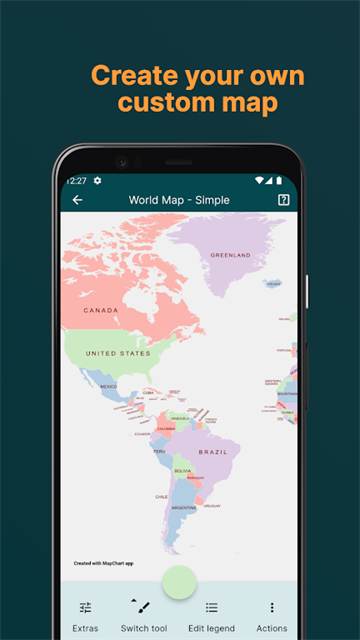
【1】在模板列表挑选需要的地图底图,进入编辑页面。
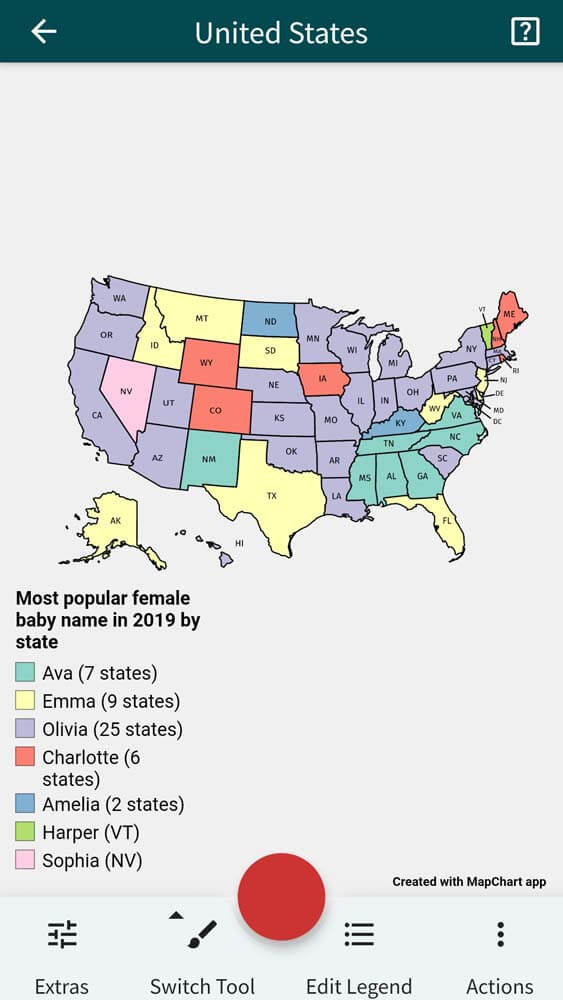
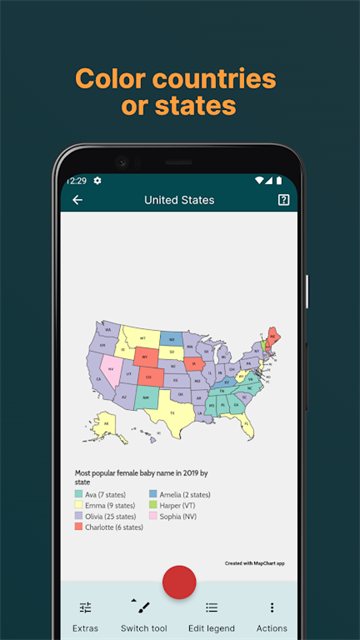
【2】选定颜色,点击地图上的国家、州或行政区完成填色。
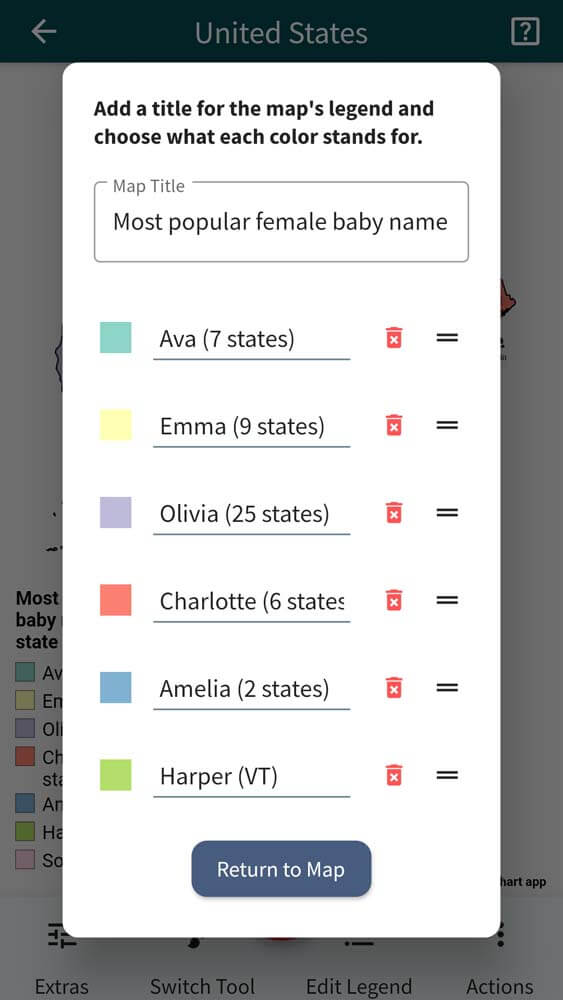
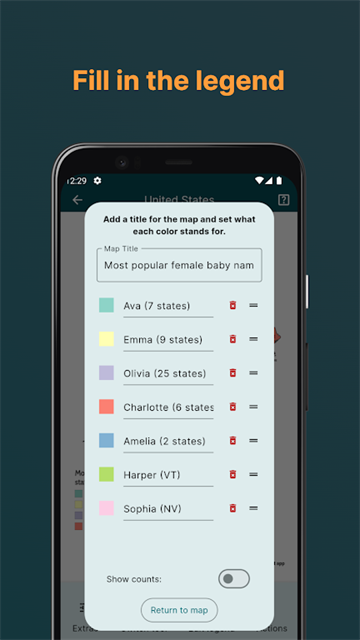
【3】打开图例编辑面板,设置地图标题,为不同颜色添加对应说明。
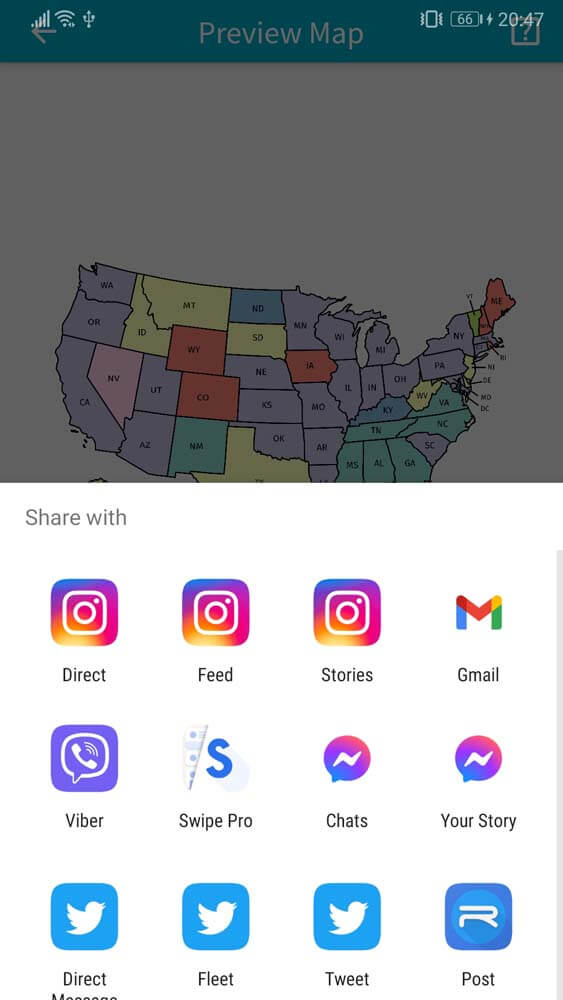
【4】确认效果后预览成品,一键下载高清图片或者直接分享。
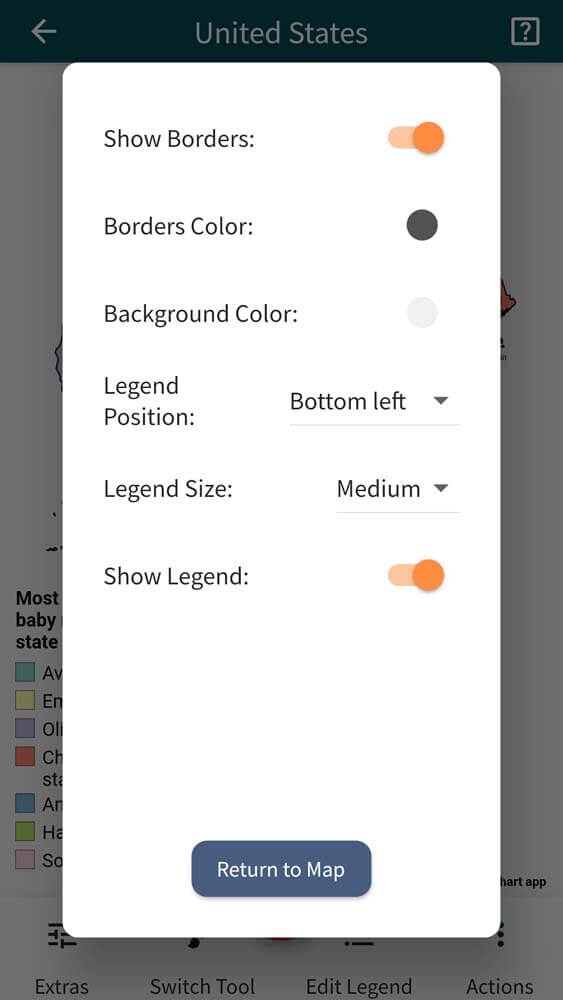
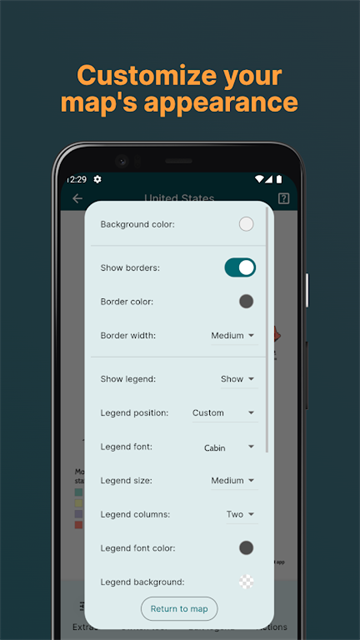
【5】还可自定义背景、边框颜色,隐藏多余区域,自由调整图例样式。
MapChart怎么新建地图模板并填色
一、打开MapChart,点击【Create Map】进入地图选择页面
二、在分类列表挑选地图,可搜索关键词快速定位历史地图 / 游戏地图模板
三、选中模板进入编辑界面,在下方选择颜色,点击地图上区域完成上色
四、打开【Edit Legend】,给每个颜色标注文字说明,完善图例信息
MapChart如何保存地图配置,下次继续编辑
1、地图制作中途,点击【Actions】
2、选择【Save】,给这份地图配置命名
3、配置自动存入【My Map Configurations】列表
4、后续打开软件,直接在列表选中对应文件,一键恢复编辑状态
MapChart适合人群
【1】历史爱好者、架空历史创作者,制作架空版图、历史推演地图
【2】策略游戏玩家(钢铁雄心、欧陆风云、维多利亚玩家),制作战报版图
【3】中小学生、地理老师,地理作业、课堂演示、地理教具制图
【4】自媒体博主、文案作者,制作数据分布图、旅行打卡地图、地区统计图
【5】幻想世界观创作者,自制奇幻大陆、小说世界设定地图
MapChart优势
--海量全球地图模板,覆盖世界各国、各级行政区、历史地图、游戏版图,底图资源丰富;
--操作简单直观,点击即可上色,无需专业 GIS 绘图基础,新手也能快速上手;
--自定义自由度高,支持修改边框、背景、图例样式,可按需隐藏地图元素;
--支持保存地图配置文件,随时二次编辑,高清导出图片,方便分享到各类平台;
--免费版核心制图功能开放,不用复杂注册就能直接制作填色地图。
MapChart功能特色
选择填充颜色:
内置多组配色,支持挑选不同颜色,用来区分各个地理区域,适配专题图、势力图制作。
调整地图视野:
支持缩放、平移地图,调整可视范围,方便精准选中小块行政区进行填色。
图例编辑:
可以给不同颜色添加文字标注,自定义地图标题,灵活调整图例位置与样式。
区域点击上色:
直接点击国家、省、市等行政区,快速选中区域完成填色,支持国内、海外各级行政区划底图。
样式自定义:
修改背景色、边框颜色,按需隐藏不需要的地图元素,美化整张地图。
导出与保存:
保存工程配置,后续继续修改;支持导出高清图片,可下载或直接分享。
MapChart推荐理由
市面上专业GIS软件门槛高、操作复杂,普通绘图工具缺少现成行政区划底图,MapChart刚好补齐这个空白。它专门面向填色专题地图场景,模板精准贴合历史圈、策略游戏圈的使用习惯,操作逻辑简单直观。免费基础功能完全够用,不需要注册登录就能直接制图导出,不管是上课作业、做视频配图、写架空故事,还是游戏战报配图,都是性价比很高的地图工具,也是目前国内架空地图圈子使用率最高的制图工具之一。


网友评论