





































音乐标签
应用介绍
音乐标签app怎么添加歌词
1、打开音乐标签App,点击界面右上角三点菜单按钮。
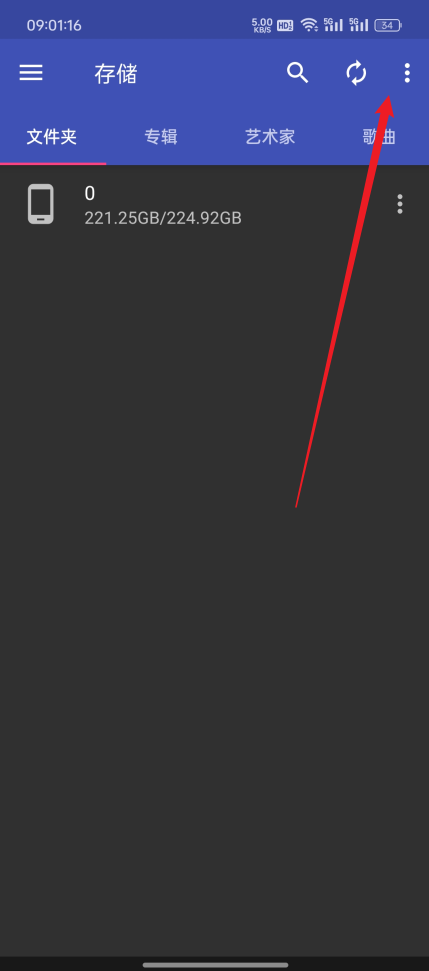
2、在弹出菜单中选择【找出所有音乐】,扫描读取手机内全部本地歌曲。
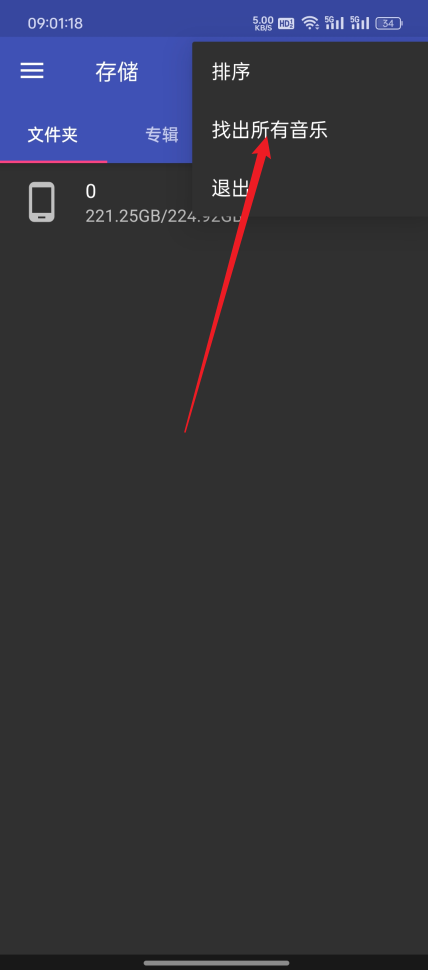
3、扫描完成后,在歌曲列表选中需要添加歌词的音乐文件。
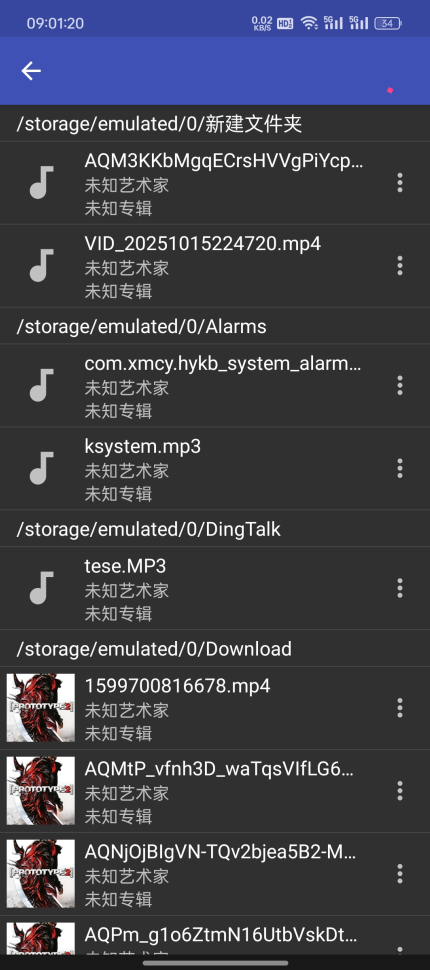
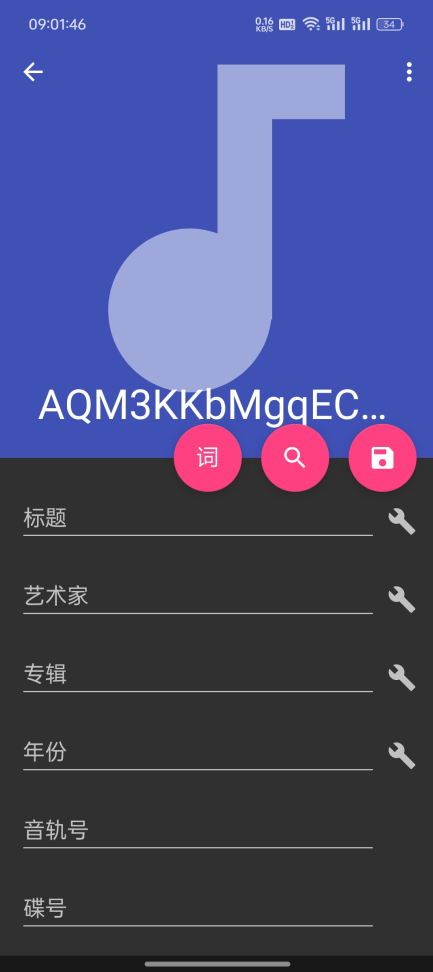
4、进入歌曲详情编辑页面,点击右侧【歌词】选项,支持联网搜索歌词或者粘贴LRC歌词,编辑完成后保存,歌词直接内嵌到音频文件中。
音乐标签app怎么导入本地音乐文件夹
【1】打开音乐标签 App,授予文件读取权限
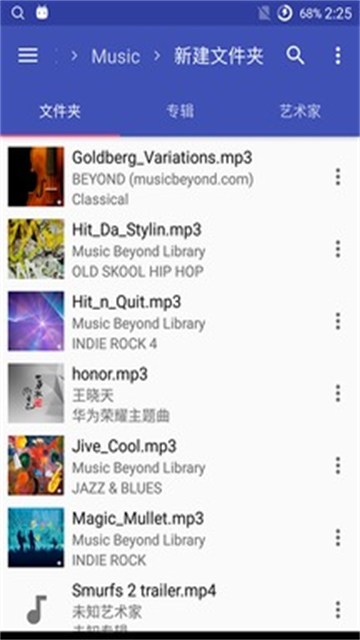
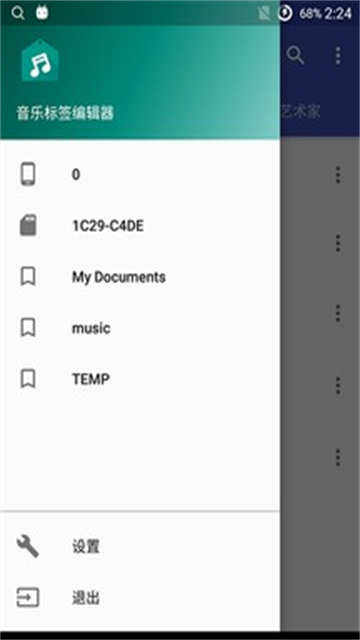
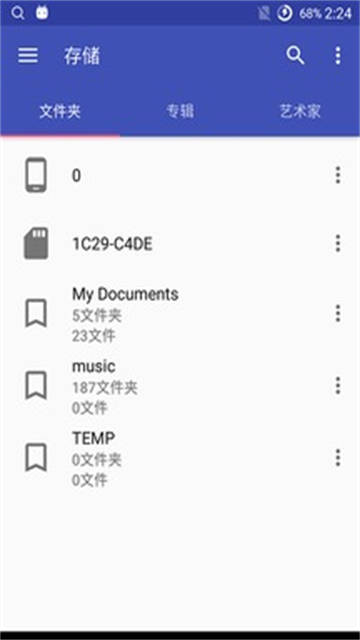
【2】在首页点击【打开文件夹】,浏览手机存储目录
【3】找到存放本地音乐的文件夹,选中并确认导入
【4】加载完成后,列表展示该目录下全部音频文件
音乐标签app怎么手动修改单首歌曲标签信息
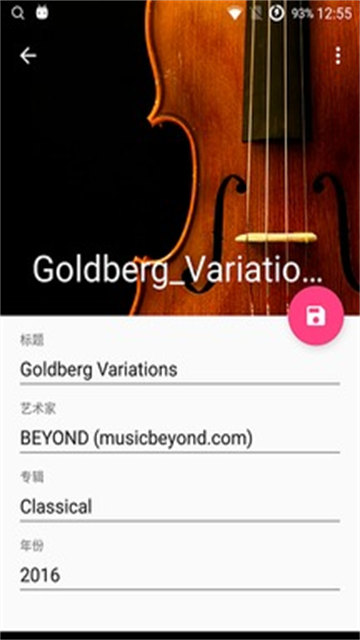
① 在列表点击任意一首歌曲,进入单首编辑页面
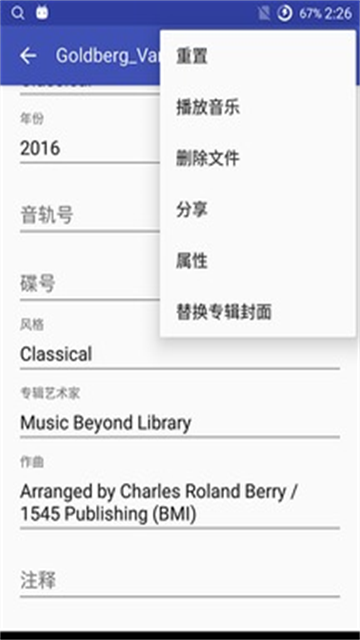
② 手动修改歌名、歌手、专辑、年份、曲目序号等内容
③ 可单独上传本地图片作为专辑封面,粘贴 LRC 歌词
④ 编辑完成后点击保存,标签直接写入音频文件
音乐标签app怎么根据标签批量重命名音乐文件
【一】勾选需要重命名的歌曲,打开更多功能菜单
【二】选择【按标签重命名】,自定义命名模板,例如【歌手 - 歌名】
【三】预览重命名后的文件名,确认没有冲突
【四】点击执行,App自动修改手机内音频文件名
音乐标签app常见问题
Q1:修改标签之后,换播放器不显示?
部分播放器读取缓存,重新导入音频文件即可;本App是直接写入音频内部标签,兼容绝大多数播放器。
Q2:为什么有些歌曲匹配不到封面和歌词?
冷门歌曲、自制翻唱、小众版本线上数据库缺少信息,需要手动添加封面和歌词。
Q3:会损坏原音乐文件吗?
正常编辑不会破坏音频音质,仅修改内部元标签;建议重要音乐先备份。
Q4:支持在线听歌吗?
不支持在线播放,只用来编辑本地已经下载好的音乐文件。
音乐标签app软件亮点
--批量自动匹配标签:
选中整个文件夹歌曲,联网一键匹配歌手、专辑、封面、歌词
--支持多种音频格式:
兼容 MP3、FLAC、M4A、OGG 等常用本地音乐格式
--封面 + 歌词内嵌:
把封面、LRC 歌词写入音频,播放器直接读取展示
--手动精细编辑:
自由修改标题、艺术家、专辑、曲目编号、年份、流派等标签
--文件名自动重命名:
根据标签模板批量重命名音频文件,统一命名格式
--离线编辑:
已匹配好的音乐,后续离线修改标签,不需要联网
音乐标签app适合人群
1、收藏本地无损音乐、FLAC/MP3 曲库的音乐爱好者
2、经常使用车载音乐、本地播放器,想要正常显示封面歌词的用户
3、DJ、音频爱好者,需要批量规整音频元数据
4、喜欢整理音乐专辑、统一歌曲命名格式的用户
5、不想装臃肿音乐App,只需要修复歌曲标签的用户
音乐标签app推荐理由
很多下载的本地歌曲导入播放器后,显示 “未知艺术家、未知曲目”,没有封面、歌词缺失,车载播放器、本地播放器体验很差。音乐标签专门解决这个痛点,不用一首一首手动改,支持整个专辑、整个文件夹批量处理,自动抓取信息并内嵌到文件里。操作简单,体积小巧,没有多余的在线听歌、信息流推送,纯粹做音乐整理工具,适合喜欢收藏本地无损音乐的用户。
音乐标签app应用评测
音乐标签app是轻量化、定位纯粹的本地音乐元数据修复工具,只专注标签编辑,不做在线播放。 优点:免登录、无广告,启动速度快;批量匹配效率高,支持整文件夹处理;封面和歌词直接内嵌到音频,兼容性强,车载、各类本地播放器都能识别;支持 FLAC 无损格式,对无损玩家友好;修改内容写入文件,拷贝之后信息不会丢失。




网友评论