







































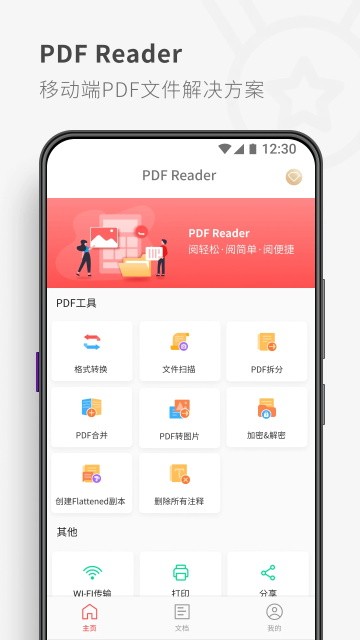
17PDF Reader
应用介绍
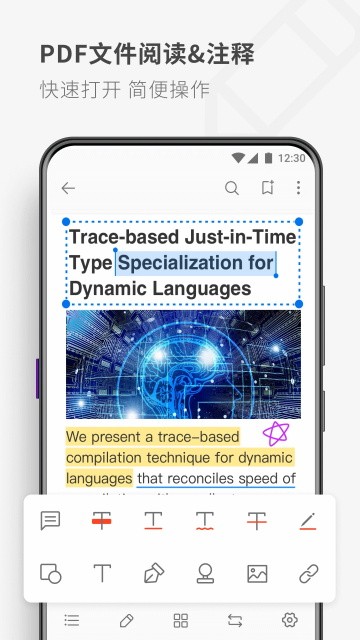
17PDF ReaderPDF文档怎么添加批注
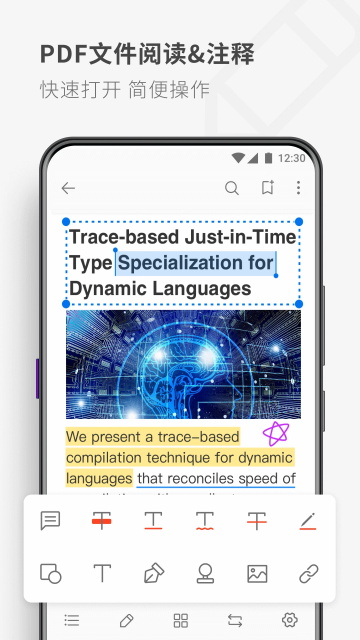
1、打开17PDF Reader,导入并打开目标PDF文件;
2、在底部工具栏选择批注工具,支持高亮、文字备注、手绘涂鸦;
3、需要签名时选择【签名】功能,手写保存签名样式,插入到文档对应位置;
4、完成批注后保存文件,可直接分享给他人。
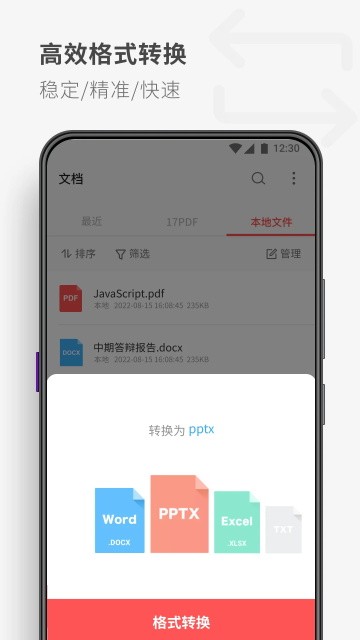
17PDF ReaderPDF如何转Word/PPT格式
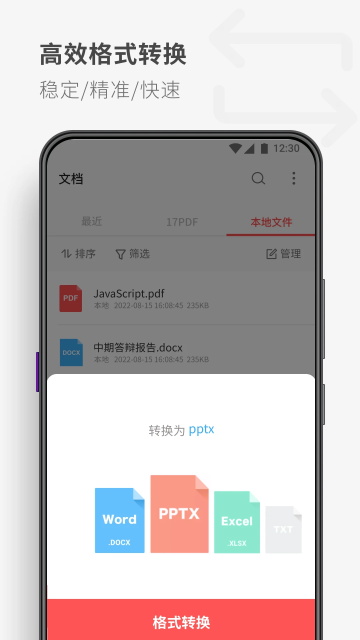
一、首页打开【格式转换】工具,点击添加本地PDF文件;
二、在转换选项中选择输出格式,如 Word、PPT、Excel、图片;
三、确认设置,等待转换完成;
四、在输出目录打开转换后的文件,核对排版内容。
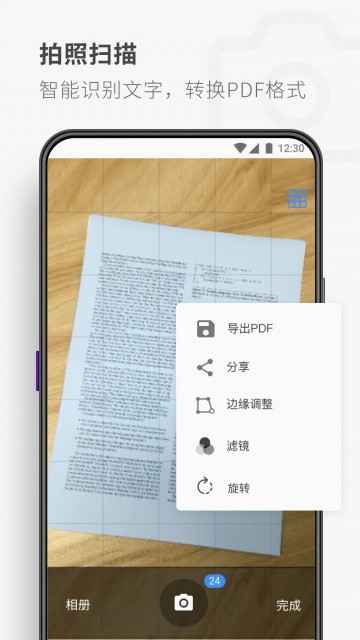
17PDF Reader怎么拍照扫描纸质文件生成PDF
【1】在首页找到【文件扫描】功能,授予相机权限;
【2】对准纸质文档拍摄,App自动识别边框,可手动裁剪、调整滤镜;
【3】多张拍摄可以连续扫描,支持调整页面顺序;
【4】保存后直接生成PDF文档,支持后续批注、分享。
17PDF Reader软件亮点
【PDF表单填写】支持静态和交互式表单填写,填写完成后可直接分享、打印文档
【高效文件管理】支持读取系统本地文件、SD卡、OTG U盘中的PDF文档,文件调取更方便
【多样PDF阅读】内置多种PDF阅读模式,同时支持浏览各类Offic格式文件
【快速签名注释】便捷添加批注注释,可插入图片、手写电子签名,标记文档重点
【PDF转换大师】PDF一键转换为 Word/Excel/PPT/TXT/ 图片,转换速度快
【PDF安全设置】支持文档加密设密码、添加水印,保护合同、隐私等重要文件
【全能手机扫描】拍摄图片、票据收据、手写笔记,一键生成PDF,随身扫描归档
【TTS语音朗读】文字转语音,覆盖26种语言,随时随地听文档、听资料
【PDF页面编辑】自由调整页面顺序、插入页面、旋转页面、拆分提取页面、删除多余页面
【PDF压缩合并】支持多份PDF合并,也可压缩PDF体积,方便传输分享
17PDF Reader常见问题
Q:转换PDF格式的时候会不会丢失排版?
A:简单图文文档转换效果较好;带复杂表格、特殊版式、图片较多的文件,转换后可能出现轻微排版错位,建议转换完成后核对内容。
Q:TTS语音朗读支持离线使用吗?
A:部分语言语音包需要提前下载,下载完成后可以离线朗读;未下载语音包时需要联网加载。
Q:扫描生成的PDF清晰度可以调整吗?
A:支持选择画质,可调节滤镜、裁剪边框,高清模式文件体积更大,普通模式更节省存储空间。
Q:加密PDF忘记密码,App能解密吗?
A:本软件不提供密码破解功能,密码需要自行妥善保管。
Q:读取U盘文件需要什么条件?
A:手机支持OTG功能,插上U盘后,在文件选择页面即可读取U盘中的PDF文档。
Q:压缩PDF会不会严重降低画质?
A:提供多种压缩档位,轻度压缩对画质影响很小;极限压缩会明显减小文件,但图片清晰度会下降,按需选择即可。
Q:填写好的表单、添加的签名批注可以保存吗?
A:编辑、批注、签名、表单填写内容均可保存到新PDF文件,保存后支持分享、打印。




网友评论