





















三星工具箱官方版
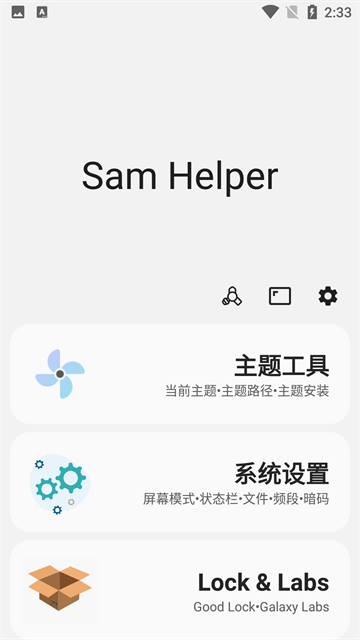
应用介绍
三星工具箱App屏幕色彩美化教程
一、屏幕模式
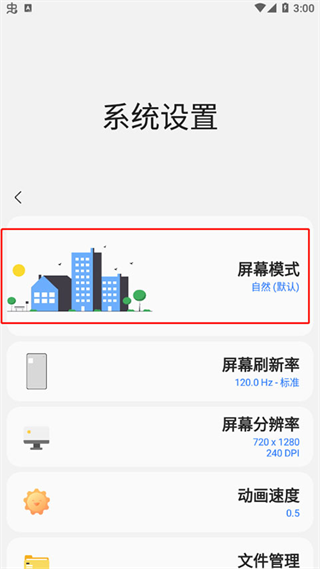
打开三星工具箱App,进入【系统设置】页面,找到屏幕模式选项并点击,弹出色彩模式选择弹窗。
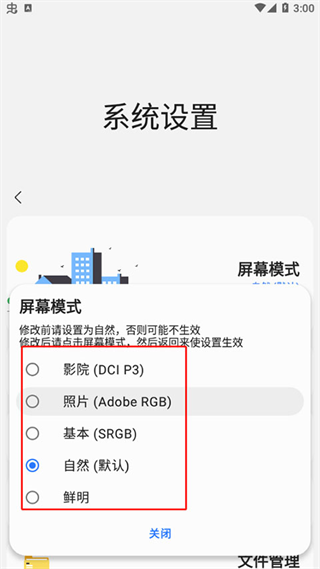
二、各色彩模式说明
1、影院(DCI P3):广色域,色彩浓郁饱满,画面层次感强,观影氛围感好,适合追剧、看短视频使用。
2、照片(Adobe RGB):偏向专业摄影调色,色彩还原写实精准,适合修图、浏览摄影原图。
3、基本(sRGB):标准通用色域,色彩柔和、不易偏色,长时间阅读文字、浏览网页更护眼。
4、自然(默认):出厂原生色彩,观感均衡,色彩不浓不淡,适合日常通用使用。
5、鲜明:高饱和度风格,颜色艳丽、视觉冲击力强,适合喜欢鲜亮画风的用户。
三、设置生效方法
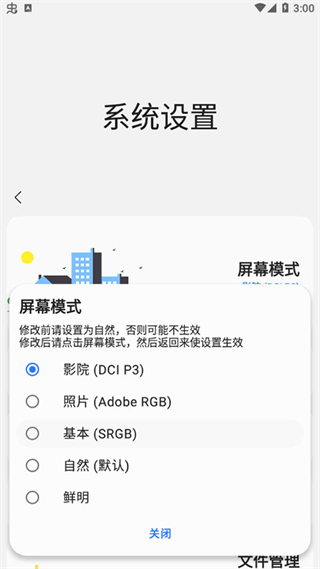
选中想要的屏幕模式,先关闭弹窗;再次点开屏幕模式选项,返回系统设置页面,色彩参数即可正式生效。
三星工具箱App如何开启高帧率模式
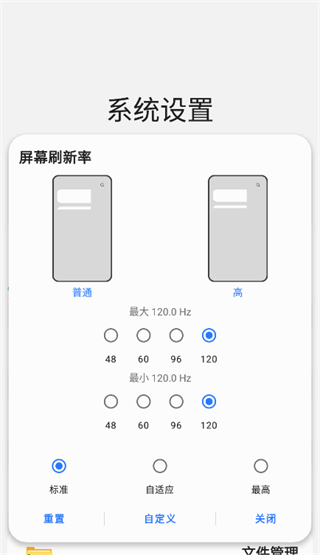
【1】打开三星工具箱,点击【系统设置】
【2】选择【屏幕刷新率】
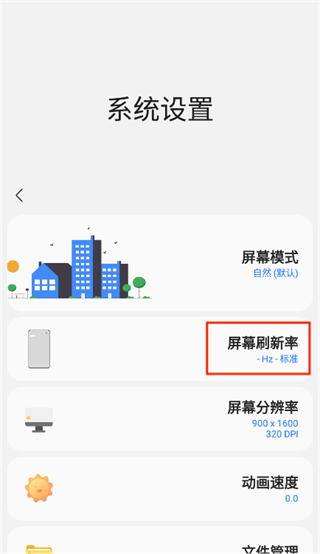
【3】设置最小、最大刷新率数值,点击【最高】锁定目标帧率
【4】完成权限授权(三选一)
✅ Shizuku方案(推荐免Root):启动Shizuku,给SamHelper授予系统安全设置权限
💻 ADB方案(电脑):电脑执行命令
三星工具箱App气密性验机如何测试
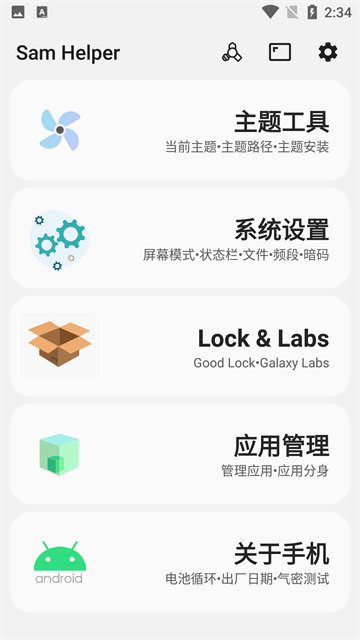
一、打开SamHelper,首页点击【关于手机】模块
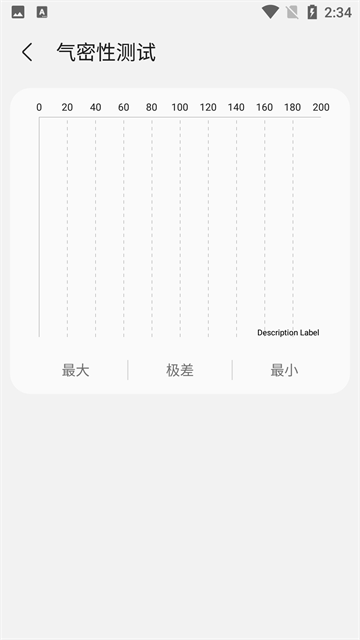
二、选择气密性测试,点击启动监测气压曲线
三、双手均匀轻按屏幕机身,观察气压极差数值
四、极差数值偏大一般代表密封受损;仅做参考,不能作为防水判定标准,禁止下水测试
三星工具箱App全局高刷新率设置教程
1、返回首页,进入【系统设置】
2、找到【屏幕刷新率】选项进入
3、选择目标最高刷新率档位,勾选自定义 / 最高模式
4、提前授权Shizuku或者执行ADB权限命令,权限生效后设置才能持久生效,部分机型、系统版本会有兼容性限制
三星工具箱App软件特色
✅ 硬件检测:
气密性测试、电池健康、循环次数、出厂日期、设备暗码查询,买二手三星快速避坑
✅ 屏幕自定义:
调节刷新率、分辨率、DPI、动画速度,改善锁帧、游戏黑边问题
✅ 主题字体工具:
导入安装自定义主题、字体、图标壁纸,修改包名适配OneUI主题商店识别
✅ Lock&Labs整合:
快捷打开QuickStar、LockStar、MultiStar 等Good Lock模块
✅ 系统辅助:
文件管理、状态栏调节、系统转储、硬件服务模式等高级选项
三星工具箱App应用点评
SamHelper是三星OneUI生态口碑很高的第三方工具箱,优势在于把验机和美化调节整合在一起,3M左右的小包体没有广告,对于三星玩家非常省心。气密性、电池检测是它最出圈的功能,二手验机场景实用性很强;屏幕参数调节、主题美化也能弥补原生OneUI自定义短板,和Good Lock搭配体验更好。


网友评论