




































InstaSize修图神器 官方版v5.6.11
应用介绍
InstaSize使用方法
1、在本站下载安装InstaSize。
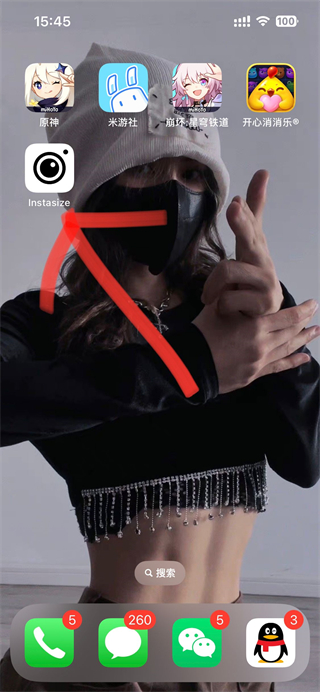
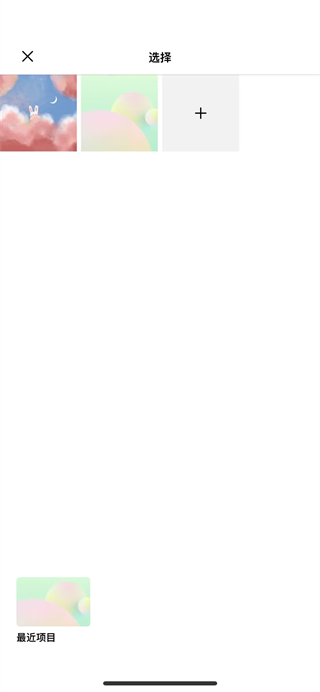
2、打开InstaSize应用,按提示授权相册访问权限,也可以直接在App内拍摄照片。
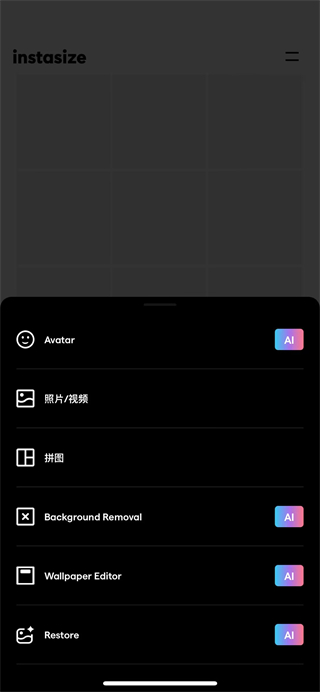
3、选中需要处理的图片,导入编辑画布。
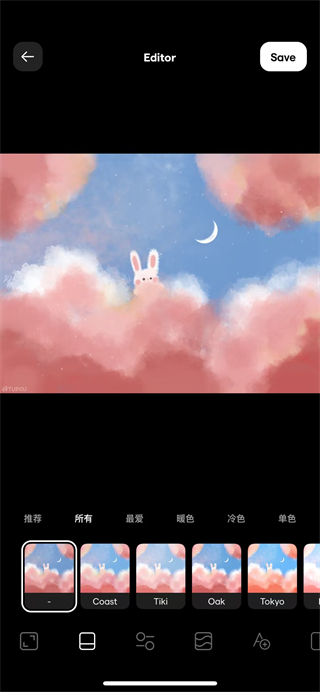
4、使用内置修图工具美化照片,支持更换图片背景、人像修饰、套用滤镜等操作。
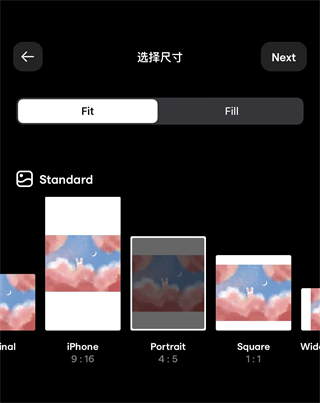
5、打开尺寸调整功能,自定义画布比例与图片大小
6、添加文字、贴纸、表情符号,丰富画面,打造个性化效果。
7、编辑完成后点击保存,既可将图片存到本地设备,也能一键分享至社交平台。
InstaSize怎么给照片加白框
【1】打开InstaSize,点击底部加号,从相册选中需要编辑的图片导入
【2】在底部工具栏找到【边框】功能,进入边框设置页
【3】选择白色边框,拖动滑块调整边框宽度,预览留白效果
【4】调整完成后点击右上角导出,保存原图到相册即可
InstaSize怎么抠图去除图片背景
一、新建项目,上传待处理图片,底部菜单选择【移除背景】
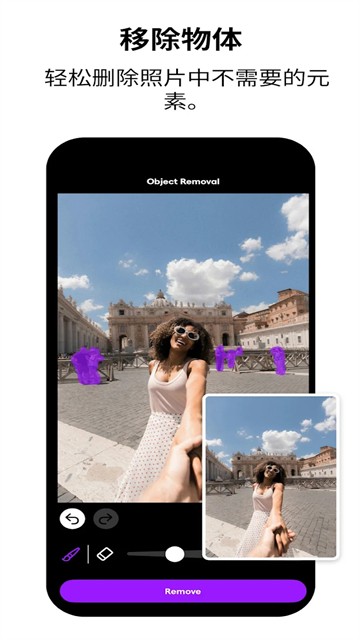
二、APP自动AI识别主体,一键抹除原有背景,生成透明底图片
三、可更换纯色背景、渐变背景,调整主体位置大小
四、完成后选择PNG格式导出,保存透明底素材
InstaSize拼图怎么制作图文排版
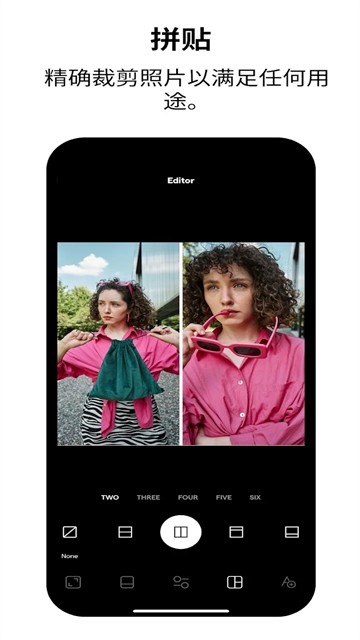
第一步、首页选择【拼图】模式,勾选多张相册图片导入
第二步、在布局面板挑选拼图模板,调整图片顺序、间距、圆角
第三步、可叠加滤镜、边框、文字贴纸,统一整套图片色调
第四步、预览排版效果,点击保存,导出高清拼图
InstaSize常见问题
Q:InstaSize导出图片有水印吗?
A:免费基础修图、加边框、普通滤镜导出不带水印;部分专属高级模板、AI批量功能需要会员。
Q:安卓和iOS版本功能一样吗?
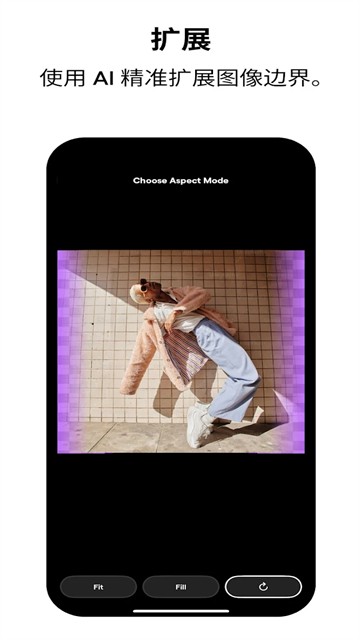
A:核心滤镜、边框、AI扩图、抠图功能两端同步,界面布局略有区别,会员互通不互通以官方为准。
Q:保存图片模糊怎么办?
A:导出前在设置里打开高清输出,不要过度放大图片,AI扩图后尽量选择最高画质保存。
Q:能不能编辑短视频?
A:支持短视频导入调色、加边框、套用滤镜,适合直接制作社交平台短视频封面与短片。



网友评论