























章鱼隐藏 最新版v2.5.1.15
应用介绍
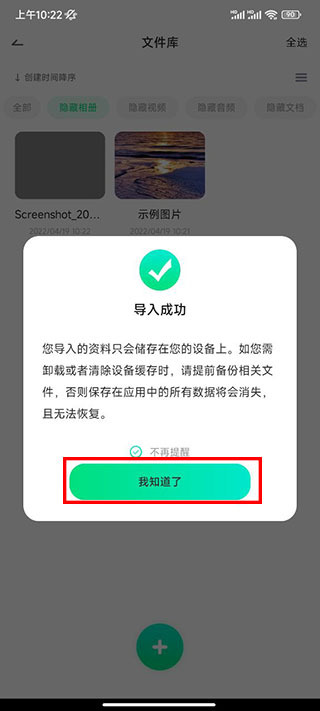
章鱼隐藏app怎么隐藏相册?
1、打开app,进入首页,点击【工具】。
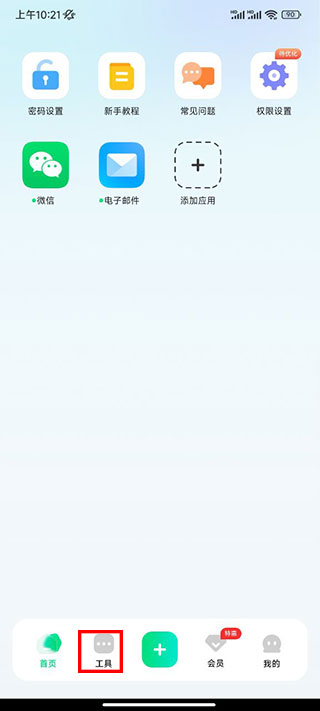
2、在工具页面,点击【隐藏相册】。
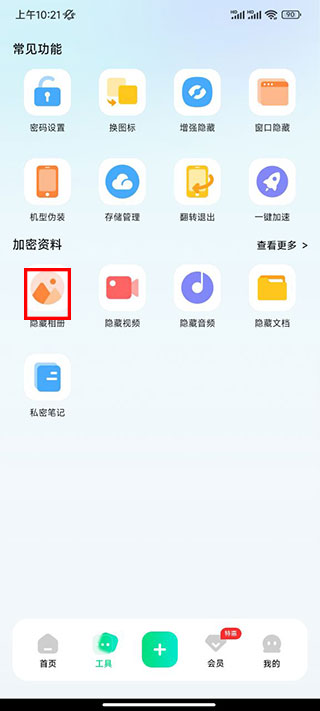
3、点击下方的【+】,去选择图片。
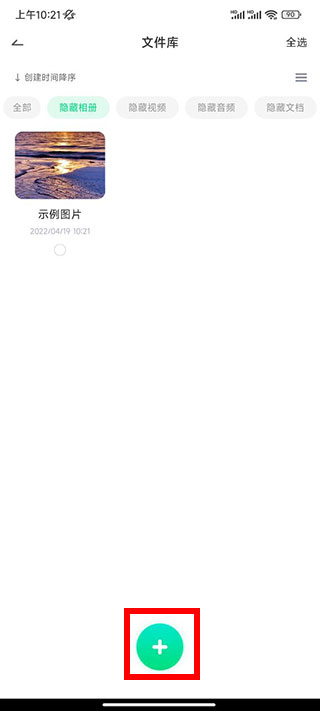
4、点击【导入图片】。
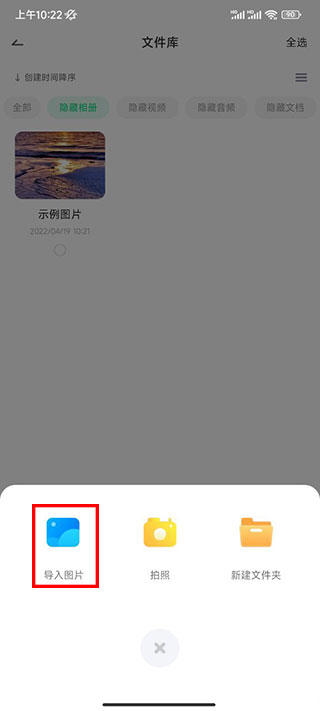
5、选择完图片后,显示导入成功点击【我知道了】即可。
章鱼隐藏app功能特色
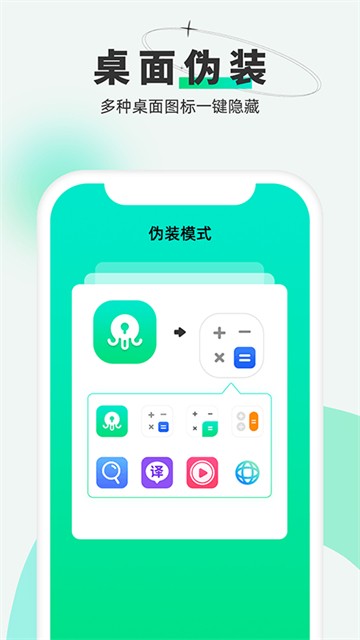
图标伪装:
轻点一下就能替换桌面图标,把图标变成计算器的样子,还能当计算器用,打开也不容易被人察觉。
应用隐藏:
把你想藏的应用放进隐藏空间,会另外生成一个独立的应用,和桌面上原来的应用可以同时存在。
急速隐藏:
应用打开之后退回桌面,进程马上就看不见了,既安全又利索。
无需root:
章鱼隐藏装好就能直接用,藏东西没什么可操心的。
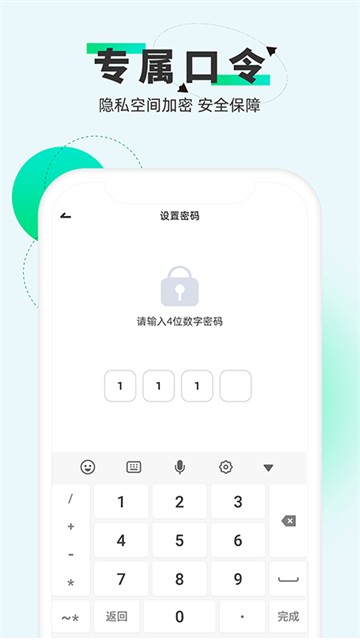
口令保护:
打开伪装后的图标,得输对密码再点确认,才能进到隐藏空间里。
章鱼隐藏app推荐理由
1、做出一个属于你自己的隐藏空间,再也不用担心别人翻你手机,章鱼隐藏一直在留意你的个人信息,给你全方位的隐私保护;
2、图标伪装:轻点一下替换桌面图标,把图标变成计算器的样子,还能当计算器用,打开也不容易被人察觉;
3、应用隐藏:把你想藏的应用放进隐藏空间,会另外生成一个独立的应用,和桌面上原来的应用可以同时存在。
章鱼隐藏app个性亮点
1、安全可靠:
用上了高级的隐藏手段和加密算法,尽量把用户的隐私和资料护住,不让旁人轻易看到。
2、图标伪装与应用隐藏:
带图标伪装功能,能把应用图标一下换成计算器的样子,还带着计算器的功能,打开时不容易被人发现,应用信息藏得挺好。
可以把应用放进隐藏空间,另外生成一个独立应用,和桌面上的应用一起存在,护住用户不想让别人看见的应用。
3、口令保护:
打开伪装后的图标,要输对密码并确认,才能进到隐藏空间,给用户的隐私多添一层保障。
4、急速隐藏:
应用打开后退回桌面,进程马上就没了,既安全又利索,给用户提供了一个能快速藏起应用的办法。
5、个性设置:
用户能按自己的喜好,给应用图标做点个性化设置,用起来更顺手。
章鱼隐藏app价值特点
多种隐藏模式:
支持好几种隐藏模式,包括图标隐藏、应用锁定、隐藏应用名称等,对上用户不同的隐藏需要。
应用加锁:
用户可以给藏起来的应用设上密码或用指纹锁住,让隐私保护更牢靠一些。
智能识别与快捷操作:
带有智能识别功能,能自动找出用户最常用的一些应用,优先把它们藏起来。
用户还能通过快捷方式或快捷手势,快速地把应用藏起来或显示出来,操作起来简单又利索。
全面保护:
不光能把应用本身藏住,还能藏起应用发出的通知信息,给用户隐私周全的护持。
免费使用与空间优化:
提供免费版本,大部分功能用户都能免费使用。
清一清手机里的垃圾和缓存,腾出更多空间,让手机跑得更快些。
章鱼隐藏app常见问题
如何使用章鱼隐藏?
用户头一回打开,或者正处在非保护状态时,不用密码就能进到章鱼隐藏里。用户要是想改一改章鱼隐藏,点一下保护图标,就会跳到「设置密码」的页面去设密码。一旦你退出了章鱼隐藏,它就会变成计算器图标,计算器会顶替掉章鱼隐藏的图标,变成计算器的样子,还带着标准计算器的功能。
如何添加应用程序到软件中?
在隐藏的显示界面里点一下添加应用程序的按钮,就能看到手机里的各种应用程序,挑出你想加到章鱼隐藏里的那个,再点导入应用程序按钮就行。
如何删除应用程序?
在章鱼隐藏里长按已经被藏起来的应用程序,把它拖到删除图标上,在弹出的窗口里点确认,这个应用就会从章鱼隐藏里被移走。
如何重置密码?
在隐藏的应用程序界面右上角,或者侧拉栏里,你可以按一下「重置Pin」,然后输入密码并确认。
如何快速回到主界面?
打开章鱼隐藏里已经被藏起来的应用程序时,章鱼隐藏的浮窗会显现在这个应用的界面上,点一下悬浮窗就能跳回章鱼隐藏主界面。








网友评论