





















TimeMind 官方版v1.3.2
应用介绍
TimeMind使用指南
1、快速添加任务
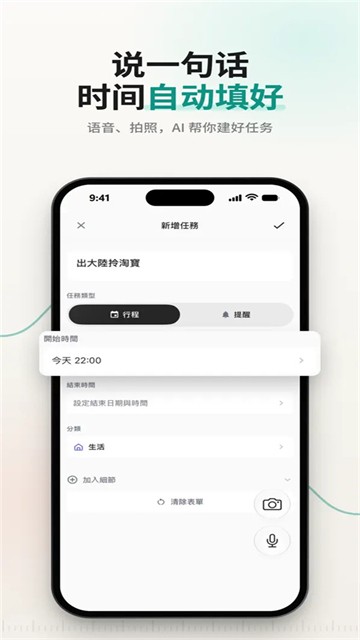
打开TimeMind App,点击首页底部「+」新建任务。 支持三种录入方式:文字输入、语音录入、拍照识别。直接语音口述需求,例如 “明天下午三点跟设计组开会,提前十分钟提醒我”,或是拍摄图片,AI自动识别信息,生成时间与提醒。

2、设定目标与进度
处理大型复杂事项时,点击「设定目标」,填写目标名称和预期成果,系统自动生成进度条。随时更新完成比例,直观追踪长期目标推进情况。
3、完善任务细节
新建任务时,可配置开始/结束时间、预估耗时、提前提醒。同时支持任务分类、优先级标记、备注补充,把任务信息补充完整,执行计划更清晰。
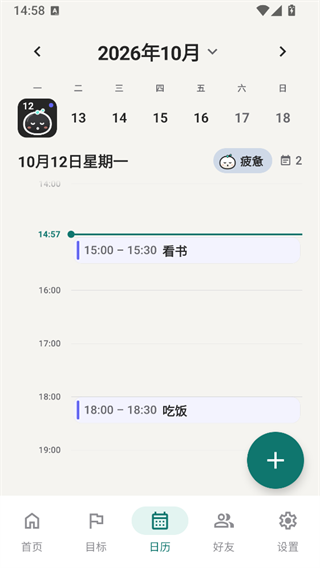
4、查看日历与规划日程
点击底部「日历」,可视化查看一周任务排布,跨日任务自动聚合展示,快速掌握本周工作量。参考AI给出的优先级建议,合理安排每日计划。
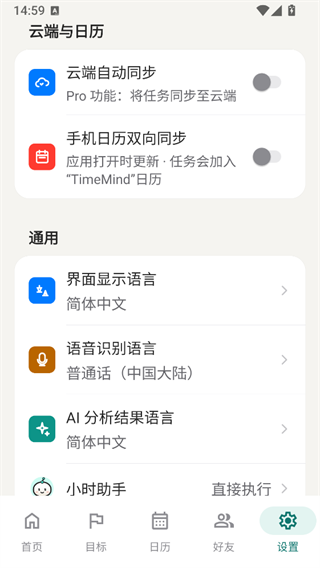
5、个性化设置与隐私管理
进入设置页面,可开关跨设备加密同步;调整助手「小时」的提醒规则,修改日历展示样式,自定义软件使用习惯,兼顾使用体验和数据隐私。
TimeMind番茄专注模式怎么开启
一、在首页找到【专注】入口,进入番茄钟页面
二、点击设置,自定义专注时长、短休息、长休息,设置长休息间隔轮次
三、按需开启白噪音、锁屏计时、结束震动提醒
四、点击开始,进入专注倒计时;专注结束自动休息,循环执行,专注数据自动记录
TimeMind重复提醒怎么设置
第一步;
新建任务或编辑已有任务,找到标签栏,自定义标签(学习/工作/生活等)
第二步;
找到重复选项,选择重复规则:每日、每周、每月、自定义周期
第三步;
设置提醒时间,可设置提前多久弹窗提醒,避免错过截止时间
第四步;
保存任务,首页可按标签筛选查看,重复任务自动生成下一期待办
TimeMind常见问题
Q:TimeMind一定要登录账号才能用吗?
A:不用登录也可以新建任务、使用番茄钟;登录账号才支持跨设备云同步。
Q:番茄钟后台计时会不会被系统杀掉?
A:建议给TimeMind开启后台权限、电池无限制,避免系统清理导致计时中断。
Q:可以导出我的任务和专注记录吗?
A:支持数据导出备份,在设置 - 数据管理里面操作。
Q:AI排程能不能手动关闭?
A:可以,新建任务时取消勾选AI排程,自己手动安排时间。








网友评论