




















涂鸦智能 官方版v7.12.0
分类:生活服务
系统:安卓
大小:133.82MB
时间:2026-10-16
应用介绍
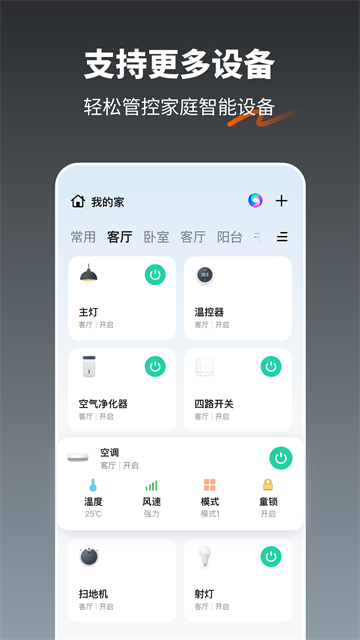
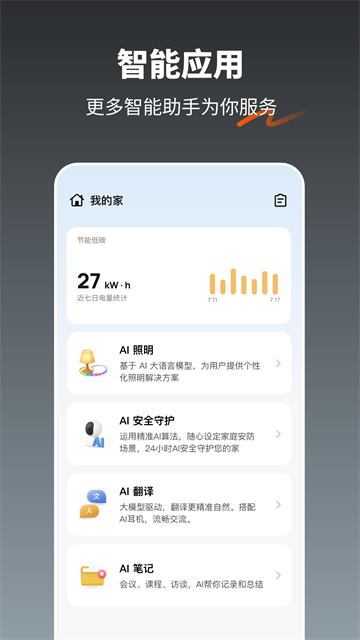
涂鸦智能是一站式智能家居控制管理APP,支持海量不同品牌智能硬件接入,灯光、插座、智能锁、窗帘、摄像头、传感器等设备统一管控。出门在外远程操控家中设备,自定义自动化联动场景,支持多人家庭共享、能耗监测、设备告警,搭配语音助手快速下发指令,轻松搭建属于自己的全屋智能生活,是家装智能改造、日常智能设备管理的主流工具。
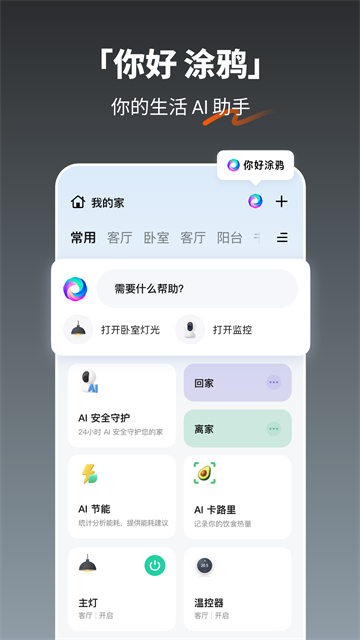
涂鸦智能WiFi设备配网添加教程
【1】长按设备复位键,等待指示灯快闪,确认进入配网模式;
【2】打开涂鸦智能首页,点击右上角「+」添加设备,选择对应设备品类;
【3】选择2.4GHzWiFi(不支持5GWiFi),输入WiFi密码,确认下一步;
【4】等待软件搜索绑定,添加完成后修改设备名称、分配所属房间即可使用。
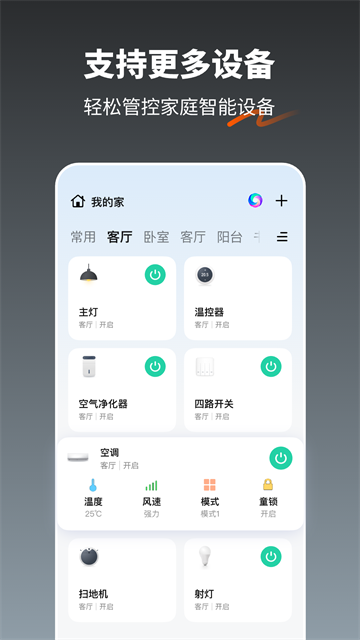
涂鸦智能怎么创建自动化联动场景
一、进入APP底部「场景」栏目,点击右上角添加场景;
二、选择【自动化】,设置触发条件,例如 “开门”“到指定时间”“温度变化”;
三、设置执行动作,选择需要联动的设备以及对应的操作(开灯、关窗帘等);
四、保存场景,开启启用开关,满足条件时设备将自动执行联动操作。
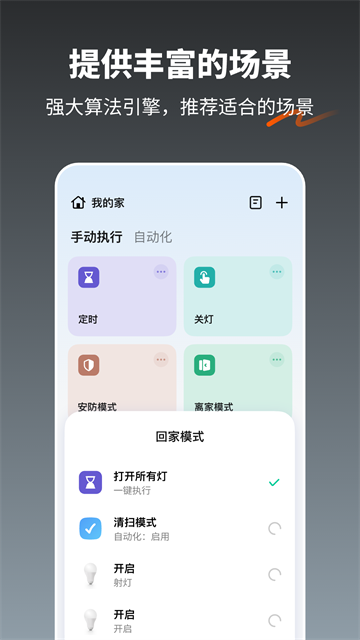
涂鸦智能设备怎么共享给家人
方法一;
打开需要共享的设备详情页,找到【设备共享】功能;
方法二;
点击添加共享,输入对方涂鸦智能绑定手机号;
方法三;
设置操作权限,可选择仅查看或者可操控设备;
方法四;
发送共享邀请,对方登录APP接收邀请后,即可控制该设备。
涂鸦智能怎么添加Zigbee网关子设备教程
1、先把Zigbee网关配网成功并在线,打开网关详情页面;
2、在网关页面点击【添加子设备】,选择对应子设备品类;
3、将子设备复位至指示灯闪烁,等待网关搜索发现设备;
4、设备识别成功后命名、归属房间,完成绑定,网关离线则子设备无法远程控制
涂鸦智能软件特色
✅ 一键配网:
支持自动发现设备、蓝牙配网、Wi-Fi配网、Zigbee网关子设备添加,配网方式丰富
✅ 场景自动化:
定时执行、传感器触发、设备联动,自由搭建智能规则
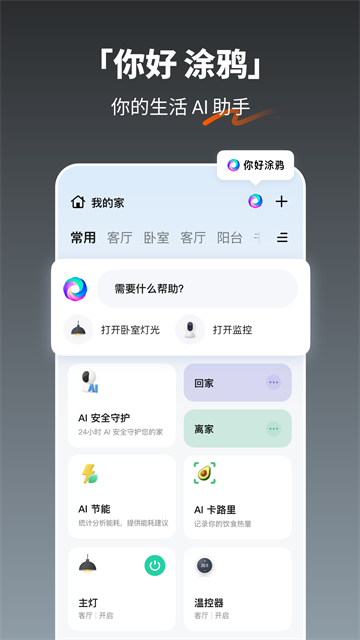
✅ 语音控制:
内置Hey Tuya语音助手,也可对接主流语音音箱控制设备
✅ 房间分组管理:
按客厅、卧室、厨房归类设备,界面整洁好查找
✅ 设备定时:
循环定时、单次定时,插座、灯光、窗帘定时启停
✅ 消息告警:
门锁异动、传感器报警、设备离线实时推送提醒
展开
收起
厂商:杭州涂鸦信息技术有限公司
包名:com.tuya.smartiot
MD5:248E563B409CF8A1EBBFEAAB5BCB692F
备案号:浙ICP备2022000504号-17A



网友评论