



























局域网精灵APP 专业版v9.0.0
应用介绍
局域网精灵APP使用教程
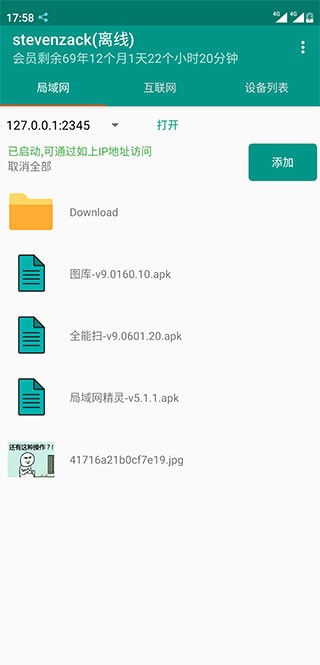
1、点击添加按钮,选中待分享文件,程序自动生成web访问地址,例如:192.168.1.101:2333。
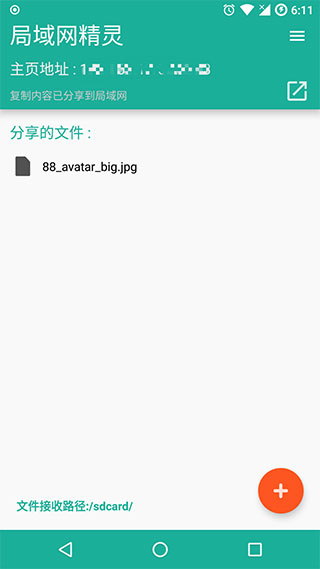
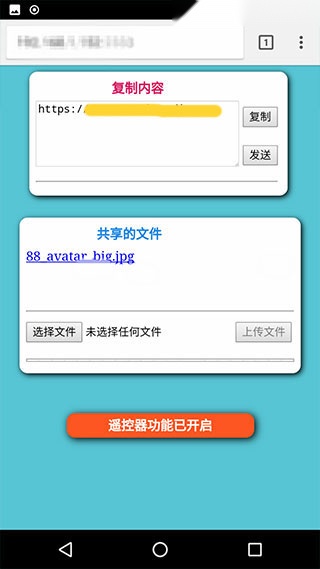
2、打开浏览器,粘贴生成的IP地址,查看共享文件内容。
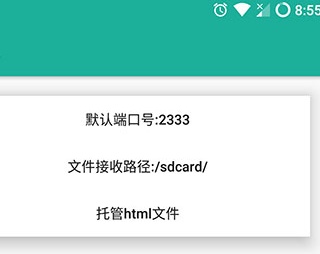
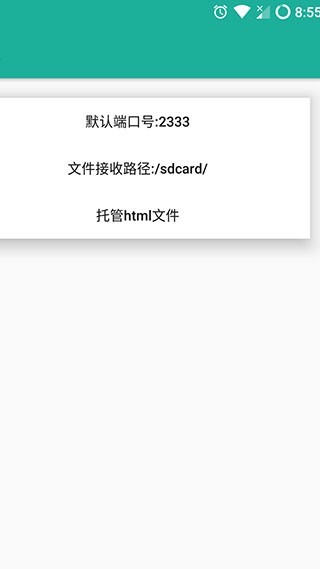
3、进入设置页面,自定义端口号、文件存储路径以及托管网页文件。
局域网精灵APP软件功能
1、【局域网传输】:依托路由器带宽,大文件传输速度远超蓝牙。
2、【免安装访问】:其余设备无需安装程序,浏览器输入地址即可获取文件。
3、【一键启动Web服务】:点击添加即可开启服务,生成链接快速分享。
4、【端口查询】:查看当前Web服务端口,监控运行状态。
5、【零流量传输】:手机电脑互传,不消耗移动网络流量。
局域网精灵APP软件亮点
1、摄像头直播:网页端点击按钮,局域网设备可查看手机实时画面。
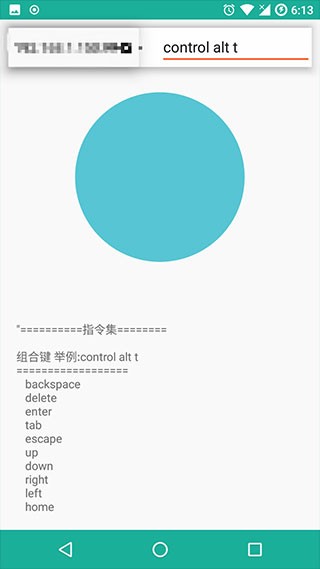
2、手机操控电脑:支持向64位系统下发指令,电脑运行受控端后手机自动识别设备。
3、托管网页:加载本地网页文件,将自定义页面作为访问主页。
4、文件夹共享:单独配置端口,选定目录后整份文件夹作为web资源开放。
5、多人互传:多台设备同时接入,访问同一服务,提升团队文件交换效率。
局域网精灵APP软件特色
1、一键扫描局域网内在线电脑设备。
2、一键共享文件夹与磁盘目录。
3、一键配置共享打印机。
4、一键开启远程连接,接入远程桌面。
5、设置文件夹访问权限,提升共享安全性。
6、设置访问密码,仅持有密码的用户能够浏览共享资源。
局域网精灵APP常见问题
1、如何摄像头直播?
在网页页面点击对应按钮,跳转直播页面查看画面。
2、什么是局域网?
多台设备接入同一个无线网络,便处于同一局域网。
3、如何传文件?
打开程序,查看本机访问地址,同网络设备打开浏览器输入地址,可添加http前缀,访问手机完成互传。
4、如何遥控电脑?
手机打开遥控器页面,电脑访问主页下载受控程序,运行后手机识别设备,下发操控指令。受控端仅支持linux64位与windows64位系统。
5、直接共享一个文件夹出去?
打开菜单-设置-托管html文件,设置独立端口,填写文件夹路径,访问时使用对应端口。
6、如何托管静态html文件?
进入设置,选中托管html文件,选定本地网页,主页就会加载该页面。














网友评论