





















智能翻译官 免费版v3.2.0.3
应用介绍
智能翻译官图片怎么拍照翻译
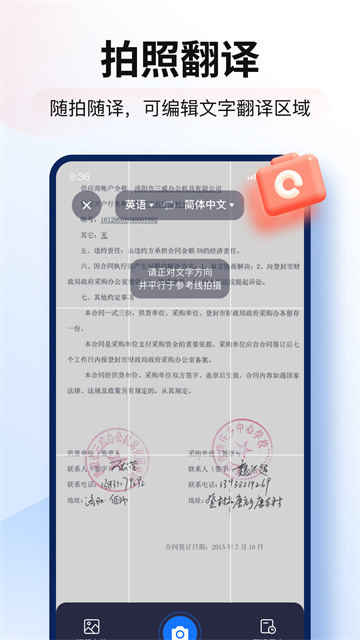
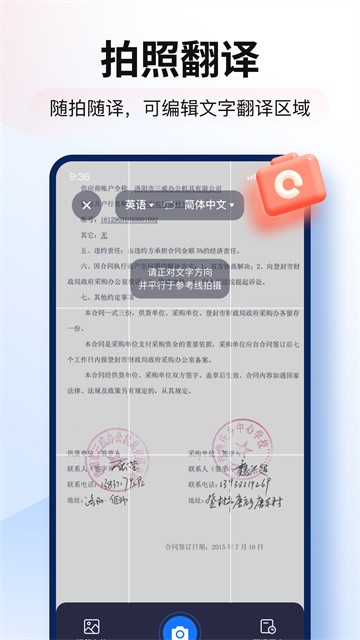
1、打开智能翻译官APP,首页点击【拍照翻译】功能入口;
2、可直接对准外文菜单、路牌、书籍、证件等场景实时拍照,也可从相册选择已保存的外文图片;
3、系统自动通过OCR技术精准提取图片文字,秒级完成翻译,支持双语对照展示;
4、可手动微调识别内容,翻译结果支持一键复制、保存图片、收藏记录,操作简单高效。
智能翻译官实时语音怎么对话翻译
第一步;
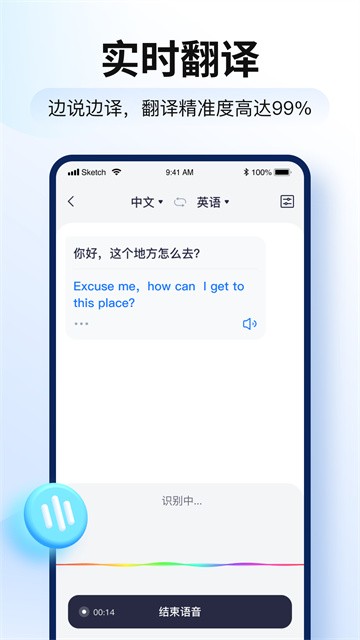
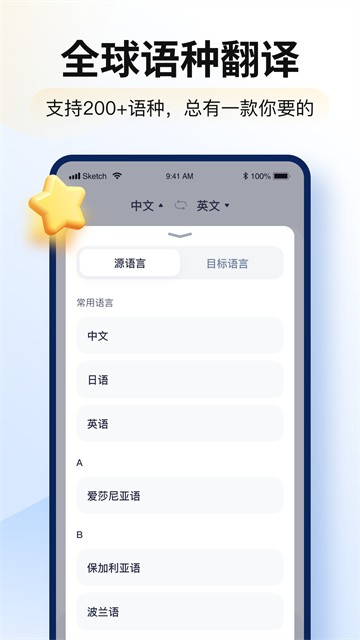
进入APP首页【语音翻译】功能,提前设置好需要互译的两种语种(如中文转英文、中文转日韩等);
第二步;
点击麦克风按钮,直接语音输入需要翻译的内容,系统实时语音转文字并完成翻译;
第三步;
翻译结果会自动语音播报,支持双向对话翻译,对方发言后可直接识别翻译;
第四步;
全程实时响应,无延迟、无卡顿,适合出境交流、口语练习、跨境沟通场景。
智能翻译官PDF/Word文档批量翻译教程
一、在APP首页找到【文档翻译】模块,点击进入功能页面;
二、选择手机本地需要翻译的PDF、Word、PPT、Excel等文档文件,上传至系统;
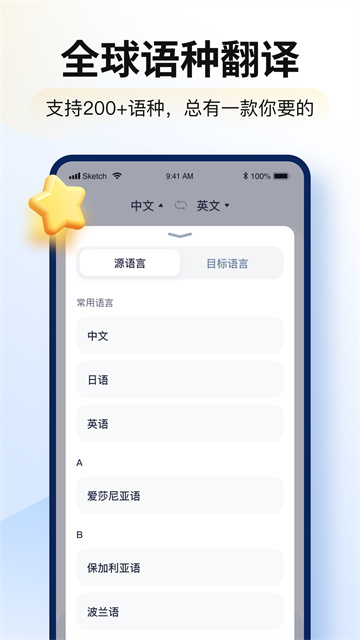
三、自主选择源语言和目标翻译语言,点击【开始翻译】;
四、AI自动批量解析文档内容并完成翻译,完整保留原文件排版格式,翻译完成后可预览、导出、保存至本地,无需二次编辑。
智能翻译官常见问题
Q1:智能翻译官所有翻译功能都免费吗?
A:软件所有核心功能全部免费开放,文本、拍照、语音、文档翻译无次数限制、无字数上限,无需会员、无需充值,无任何隐形付费项目,纯净无套路。
Q2:翻译结果不准确、识别出错怎么办?
A:拍照翻译可保证拍摄画面清晰、无反光模糊,重新识别即可;文本翻译可核对语句语序,软件AI算法持续优化,常规场景翻译精准,小众专业词汇可手动微调修正。
Q3:支持无网络离线翻译吗?
A:支持,用户可在软件设置中下载对应语种离线安装包,完成缓存后,无网络环境也可正常使用基础翻译功能,适配境外出行场景。
Q4:文档翻译会打乱原文件排版吗?
A:不会,软件独家优化文档翻译算法,翻译后完整保留原文件的排版、字体、图片、表格格式,翻译完成可直接导出使用,无需二次修改排版。








网友评论