









Lr手机版 最新版v11.6.01
应用介绍
LR手机版照片编辑使用指南
第一步,打开Lightroom手机版,点击编辑,选择导入;
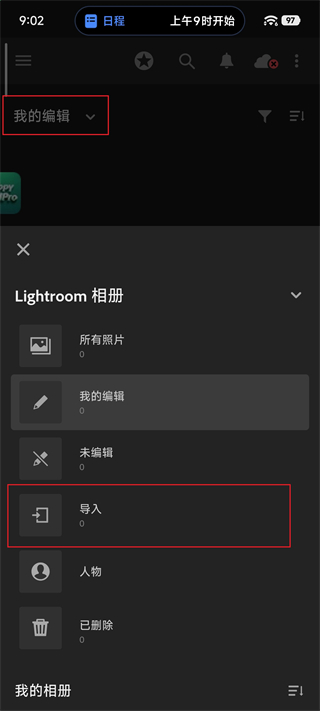
第二步,点击右下角【添加图片】按钮;
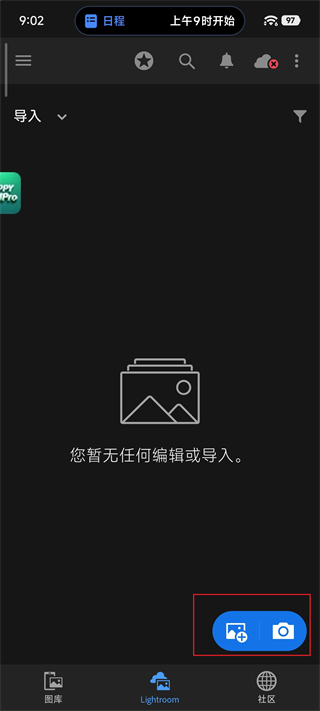
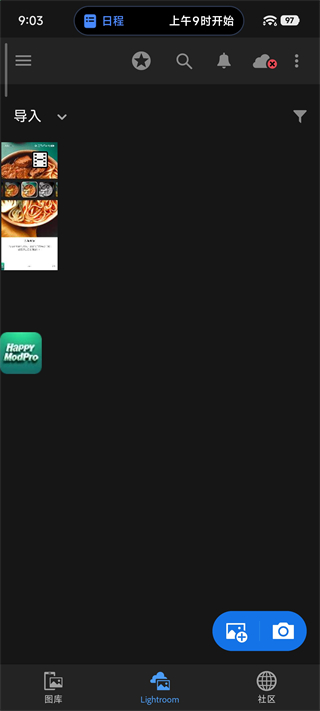
第三步,选中已经添加完成的图片,进入编辑界面;
第四步,使用页面底部各类调色功能,对照片参数进行调试;
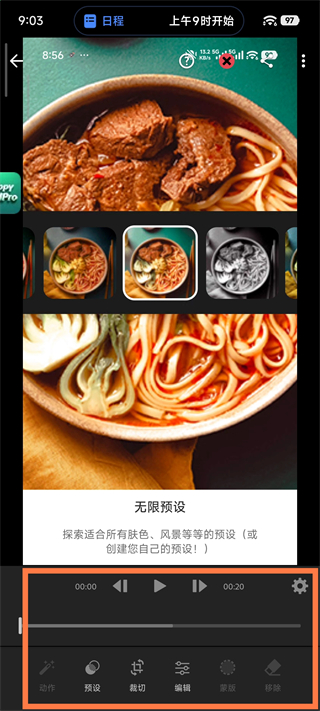
第五步,不同调整功能对应的画面效果各不相同,按需调节曝光、色彩、细节等选项;
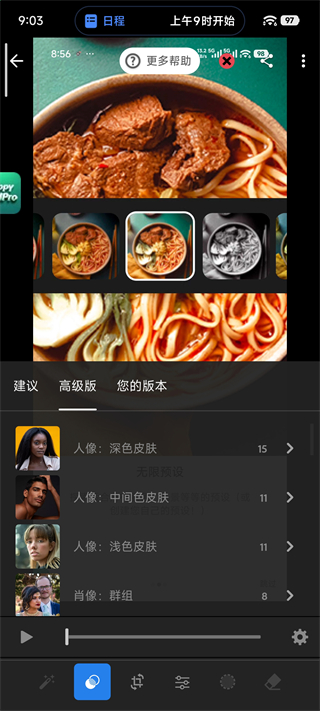
第六步,照片调整完成后,点击页面上方【三个点图标】,选择保存,图片即可导出。
LR手机版怎么导入手机相册照片
步骤一,
打开Lightroom手机版,在首页点击底部【添加照片】加号按钮;
步骤二,
选择【从相册添加】,跳转手机系统相册;
步骤三,
勾选需要导入的照片,支持单张或批量多选;
步骤四,
点击右上角【添加】,图片导入LR图库; 第五步,点击图片进入编辑页面,即可开始调色。
LR手机版怎么导入预设
【1】下载好LR手机版DNG预设文件,保存到手机相册;
【2】打开LR,导入 DNG预设图片到图库;
【3】点开这张DNG预设图,点击右上角【三个点】;
【4】选择【创建预设】,命名预设名称,勾选需要保存的调色参数;
【5】保存完成,在预设列表就能找到该预设,可直接应用到其他照片。
LR手机版照片调色完成后怎么导出保存到相册
1、调色完成,点击图片右上角【分享】图标;
2、选择【保存到设备】;
3、弹出导出设置面板,调整图片尺寸、画质、水印;
4、确认参数后点击【确定】; 第五步,等待渲染完成,照片自动保存到手机相册。
LR手机版软件亮点
📷 无损非破坏性修图:
所有调色操作不改动原始照片,随时重置参数,反复调整不用担心损坏原图。
🎨 全套专业调色工具:
曝光、高光阴影、HSL色彩、曲线、纹理、去朦胧、降噪、几何矫正,电脑LR同款调色逻辑。
✨ 海量预设一键套用:
内置大量风景、人像、胶片、清新风格预设,也可导入第三方LR预设,批量调色。
🤖 AI智能修图(高级功能):
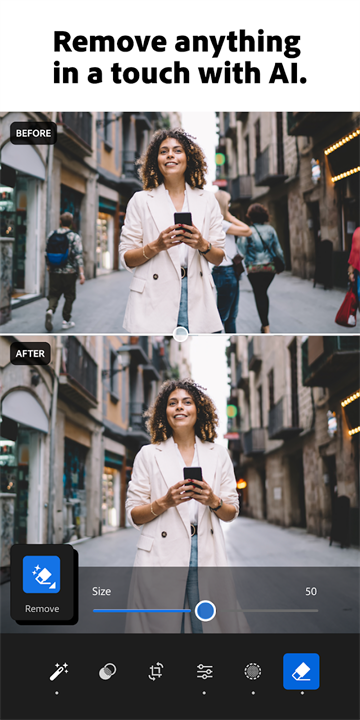
AI消除杂物、主体蒙版、一键抠图分离主体与背景,快速去除画面多余物体。
📂 RAW格式支持:
可读取相机RAW原图,保留更多画面细节,后期空间远大于普通JPG图片。
☁️ 跨设备同步(会员):
手机、电脑LR项目互通,手机修一半电脑继续调色,照片、预设同步云端。
📤 灵活导出设置:
自定义导出分辨率、画质、加水印,支持批量导出多张照片。


网友评论