








微软输入法 官方版v9.13.17.6
应用介绍
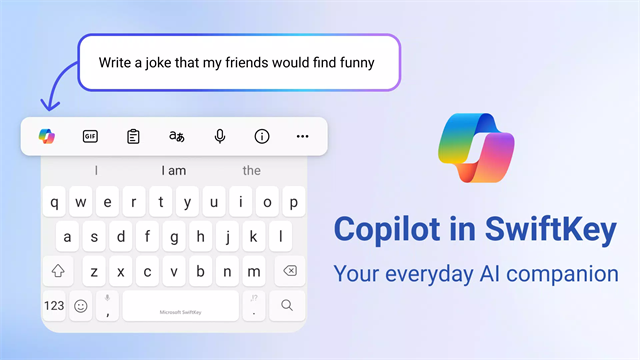
微软输入法使用指南
1、安装并设置为手机默认输入法
下载安装微软输入法,打开App,先在系统设置启用SwiftKey键盘,再设置为默认输入法。进入语言板块添加简体中文拼音语言包,长按键盘地球图标,切换微软键盘即可输入中文。
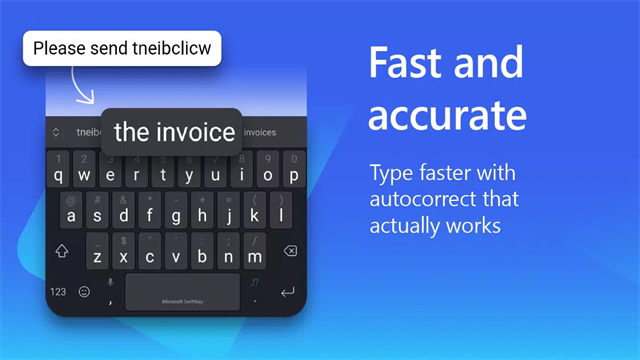
2、开启滑行输入与自动纠错
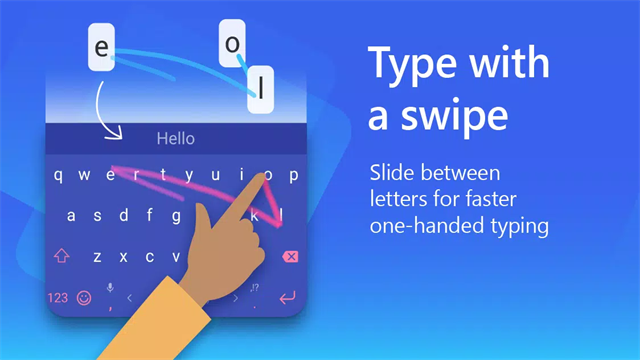
打开SwiftKey App设置,进入键入页面,开启SwiftKey Flow滑行输入,同时打开自动更正。开启后手指在字母上滑动就能打字,系统自动识别并修正错别字,单手打字更方便。
3、登录微软账号,开启云剪贴板跨设备同步
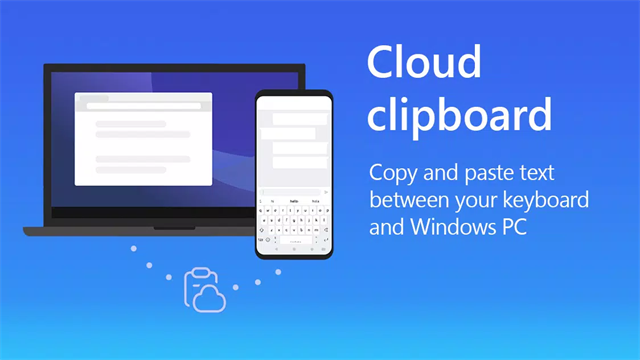
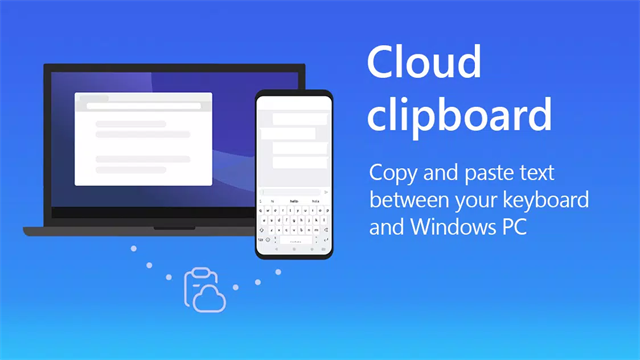
登录微软账号,在设置中打开云剪贴板。电脑端登录相同微软账号,手机复制的文字可以直接粘贴到 Windows 电脑,电脑内容也能同步到手机键盘剪贴板。
4、添加自定义快捷短语
调出键盘,打开工具栏剪贴板,选择快捷短语新增条目。设置缩写和对应长文本,输入缩写词,候选栏就会调出预设内容,一键输入邮箱、地址、固定话术。
微软输入法适用人群
【职场办公人群】
手机回复消息、撰写工作简报,支持电脑手机剪贴互通
【学生群体】
手机记笔记、写作业,干净无广告,不被弹窗打扰
【日常聊天用户】
微信、短视频、社交软件快速打字,滑行输入提升速度
【多设备用户】
电脑使用微软拼音,手机搭配SwiftKey,实现跨设备协同
【外语爱好者】
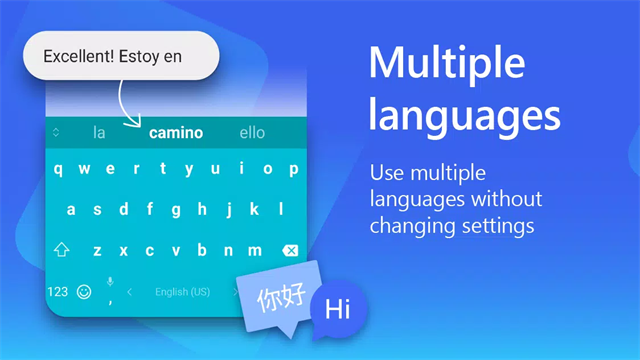
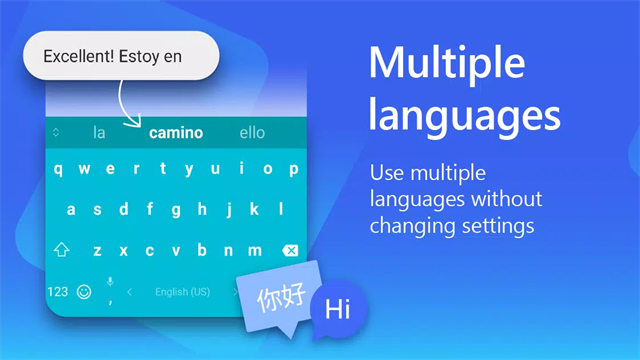
中英文混合输入,支持多国语言一键切换
微软输入法怎么开启滑行输入Flow
方法一;打开微软SwiftKey App,进入【设置】→【键入】选项;
方法二;找到SwiftKey Flow(滑行输入),开启开关,开启滑动打字模式;
方法三;在同页面打开【自动更正】,开启错字智能修正;按需开启快速句号、自动大写;
方法四;可开启快速删除功能,向左滑动删除键,一次性选中删除整段文字;
方法五;打开输入框测试,直接手指在字母之间滑动输入,打字更高效。
微软输入法手机电脑怎么跨设备复制粘贴
【1】打开SwiftKey App,点击左上角头像,登录你的微软账号;
【2】进入【设置】,找到【云剪贴板】并开启云端同步;
【3】在Windows电脑上登录同一个微软账号,电脑端微软输入法打开云剪贴板;
【4】手机复制文字,电脑剪贴板直接读取;电脑复制内容,手机键盘剪贴板一键粘贴;
【5】点击键盘工具栏剪贴板图标,查看全部历史复制文本,支持保存常用短句。
微软输入法软件优势
1、微软官方出品:
原生微软键盘,无广告、无隐私收集套路,安全稳定。
2、AI智能词库学习:
自动学习你的用词习惯,预测输入,错字自动修正。
3、跨设备协同:
云剪贴板打通手机与Windows电脑,办公效率更高。
4、滑行输入:
Flow滑动打字,单手手机输入更轻松。
5、海量免费主题:
上百款键盘皮肤免费使用,支持自定义键盘样式。
6、完全免费:
全部基础功能免费,无会员、无付费解锁。



网友评论