












ShootingPlus 高清版v3.2.97
应用介绍
ShootingPlus手柄连接设备图文教程
1、手柄开机后,点击设备未连接,跳转到蓝牙界面;
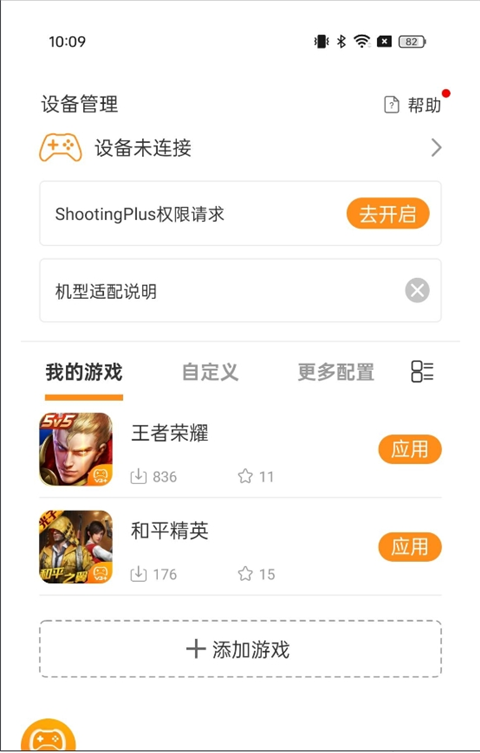
2、打开蓝牙,搜索到手柄蓝牙名点击连接;

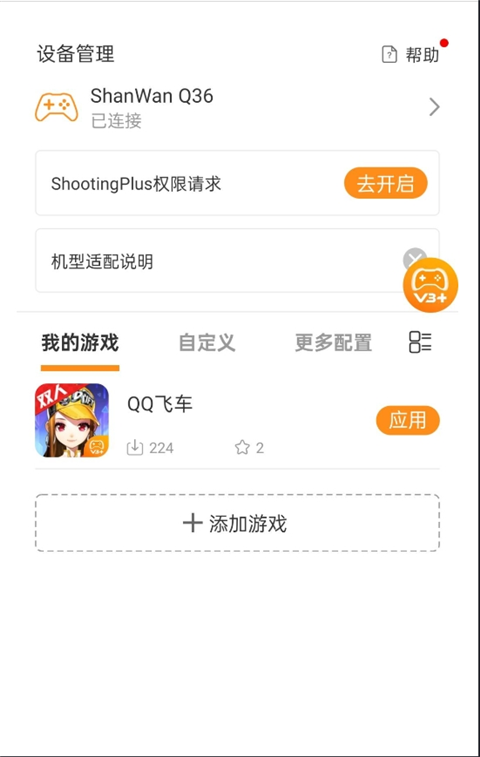
3、连接成功后返回软件,显示设备已连接。
ShootingPlus功能介绍
【操控方式】
通过蓝牙方式与手柄连接成功后就可以打开app进入操控了。
【内置配置】
可用于修改硬件内置配置,固件升级,及一些其他的高级操作应用支持。
【按键位置】
你可以设置按键映射自定义以及按键位置,针对不同游戏设置对应的按键。
【游戏配置】
硬件内部内置了四五个游戏配置,所以连上蓝牙就可以直接玩内置配置的游戏
ShootingPlus软件亮点
1. 可视化测试界面:测试界面以 LT、RT、LB、RB、ABXY、十字键、左右摇杆、SELECT、START 以及 M1‑M4 宏键完整呈现,只要轻按手柄对应按键,APP 上的虚拟按键就会实时点亮,方便检查连接是否正常以及是否存在摇杆漂移问题。
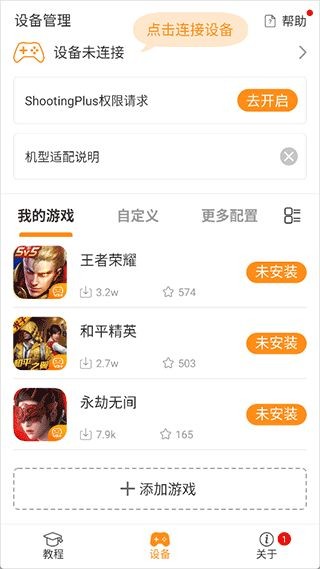
2. 针对热门游戏的预设教程:在“上手教程”标签页中,官方提供了《王者》《荒野行动》等游戏的预设教程与实机演示,用户可以一边看视频一边对照操作,让复杂的权限开启、映射授权变得简单易懂。
3. 悬浮球一键开启手柄模式:通过“悬浮球设置”可以在游戏中显示一个小小的 V3+ 悬浮按钮,点击即可切换方案、暂停映射或查看按键提示,在不打断游戏节奏的情况下完成快速调整。
4. 细致的模式与高级设置:APP 支持普通模式、直连模式等多种工作方式,针对不同品牌手机与系统进行优化;在“高级设置”中还可调节灵敏度、视角加速度等高阶参数,满足硬核玩家的个性需求。
ShootingPlus特点
1、操控方式
通过蓝牙方式与手柄连接成功后就可以打开app进入操控。
2、内置配置
可用于修改硬件内置配置,固件升级,及一些其他的高级操作应用支持。
3、按键位置
你可以设置按键映射自定义以及按键位置,针对不同游戏设置对应的按键。
4、游戏配置
硬件内部内置了四五个游戏配置,所以连上蓝牙就可以直接玩内置配置的游戏。
5、优化了交互操作
更稳定的系统适配。(暂不支持BM‑759相关的王座与手柄设备,支持BM‑763、BM‑768、BM‑769、BM‑700方案的游戏手柄)
ShootingPlus常见问题
问:APP 已连接手柄,但游戏中没有反应?
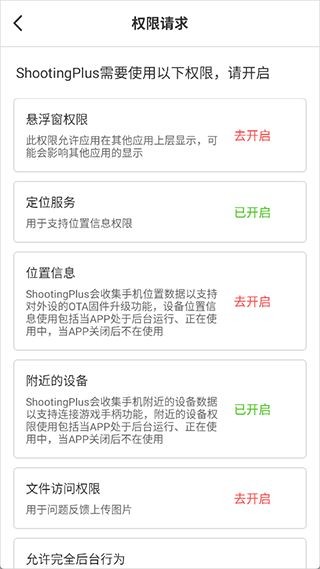
答:请先确认在 ShootingPlus 中已经为该游戏应用了对应按键方案,并确保已开启悬浮窗与辅助功能权限。部分机型需要在系统中关闭电池优化或锁定后台,避免 APP 被系统强制清理。
问:按键对应位置错乱怎么办?
答:可能是选择了错误的配置或游戏版本更新导致界面变化,可尝试重新应用最新官方方案;若仍不匹配,可以在“自定义”中手动拖拽调整按键位置后保存。
问:摇杆灵敏度太高或太低?
答:在“模式设置”或“高级设置”中调节视角速度、加速度等参数,逐步微调至自己习惯的手感,再保存到当前配置中即可。
问:固件升级失败怎么办?
答:升级过程中请确保手柄电量充足且蓝牙连接稳定,如升级中断,可重新进入“固件升级”页面再次执行;多次失败时建议长按手柄重置后重新配对再尝试。







网友评论