






































WearOS 工具箱手机版 最新版v2.3.3
应用介绍
wearos工具箱怎么连接手表
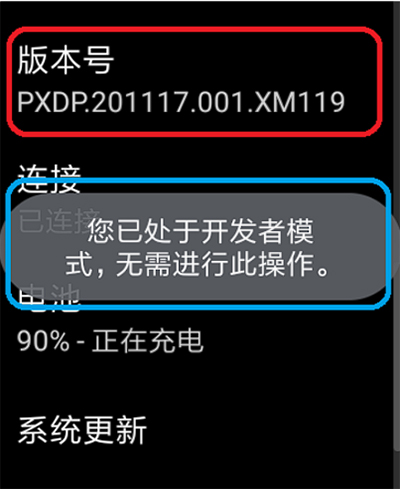
1、打开手表,进入“设置”>“系统”>“关于”,找到“版本号”选项,连续点击至少7次,直到出现提示开启开发者模式。
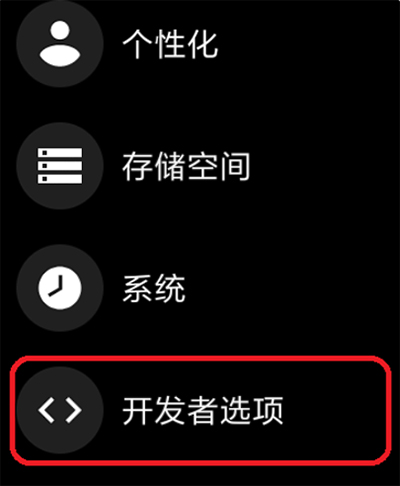
2、返回设置主菜单,滑动至底部,点击进入“开发者选项”。
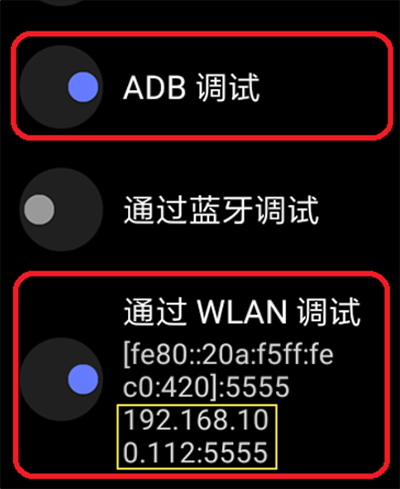
3、在开发者选项中,启用“ADB调试”和“通过WLAN调试”。保持在此界面,记下黄圈标注的IP地址和端口号。
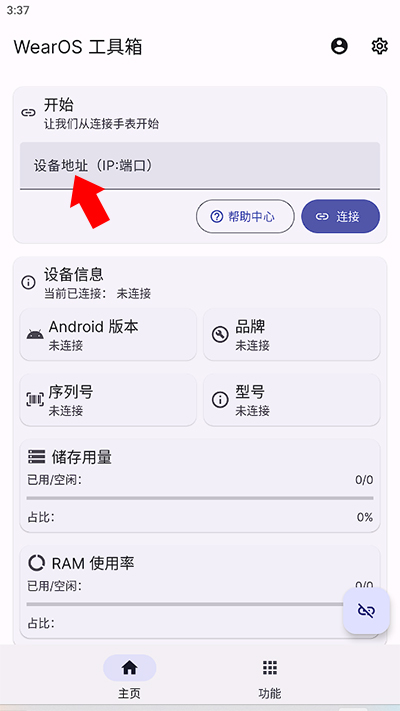
4、下载并安装WearOS工具箱,确保手表和手机连接至同一Wi-Fi网络。在工具箱首页输入“通过WLAN调试”下方显示的IP地址和端口,完成连接。
WearOS 工具箱app功能特色
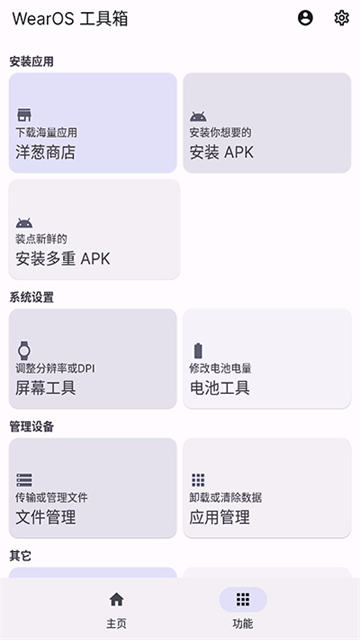
1、应用管理
对手表内已安装的应用进行统一管控,支持卸载、清除数据、强制终止运行等操作。
2、安装APK
摆脱自带应用市场和电脑的束缚,通过手机即可随时随地为手表安装所需应用。
3、屏幕工具
支持快速调整手表屏幕的分辨率、DPI显示密度等显示参数。
4、电池工具
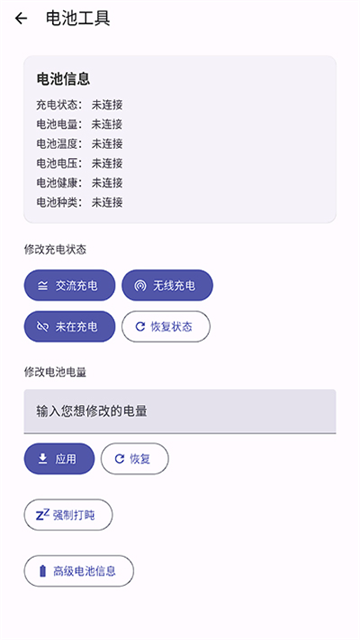
可查看手表电池的健康状态,并支持对当前电量数值等参数进行调节。
WearOS 工具箱app内容介绍
1、支持对手表屏幕参数进行调整,涵盖分辨率、DPI及Overscan扫描范围。
2、支持对手表电池参数进行设置,包括当前电量显示与充电状态等。
3、可通过WearOS工具箱内置应用库直接为手表安装应用。
4、支持手表端文件管理,涵盖移动、复制、删除及文件传输等操作。
5、支持手表应用的全方位管理,包括清除数据、卸载、冻结或解冻系统级应用等。
WearOS 工具箱app故障排查教程
一、手表频繁断连
1、依据WearOS系统的连接机制:
启用WLAN后,手表会根据以下情形自动开启或关闭无线网络,以平衡电量消耗:
应用发起WLAN请求时;
省电模式激活期间;
手表处于充电状态时;
系统执行更新时;
手表与手机距离较远时;
手表无法搜索到可用WLAN信号时;
2、其他情况说明
手表会优先选用蓝牙连接而非WLAN,此时WearOS工具箱将无法正常运行。使用工具箱前,请关闭手机及手表的蓝牙功能,以确保WLAN连接保持稳定。
二、连接状态始终显示离线,但手表未弹出授权窗口
手表连接后需完成授权操作,否则界面会持续显示离线。部分手机在建立连接后,手表端不会主动弹出授权提示,同时连接状态仍为离线。此时可尝试断开连接后重新发起。若反复尝试仍无法唤起授权弹窗,可能是当前手机对该ADB版本兼容性不佳,可在设置中切换其他版本尝试。
三、此ADB版本不支持当前手机系统
ADB版本需与手机Android系统版本相匹配,默认启用的较高版本未必能兼容您的设备。出现该提示表明当前ADB版本确实无法支持您的手机系统,可在设置内切换至合适的版本。
WearOS 工具箱app个性亮点
1、无线连接操作简便,只需手机与手表接入同一网络即可完成配对,彻底告别数据线束缚。
2、广泛兼容多品牌设备,涵盖TicWatch、小米、OPPO、华为等主流型号。
3、功能集应用管理、文件传输、系统调试于一体,一站式满足多样化操作需求。
4、界面按功能模块有序划分,查找方便,新手用户亦能快速上手。
5、运行轻量高效,内存占用小,后台耗电量可忽略不计。
6、支持同时绑定最多5台设备,便于多表切换或同时管理多个手表设备。
WearOS 工具箱app常见问题
1、问:手机与WearOS手表无法建立连接怎么办?
答:请确认手机和手表均已开启蓝牙并接入同一WiFi网络,重启双方设备后重试;若仍连接失败,检查手表IP地址与端口号是否输入有误,重新填写后再次连接。
2、问:向手表安装APK时提示失败是什么原因?
答:通常是由于安装包未针对WearOS系统进行适配,或手表剩余存储空间不足所致;请更换对应手表版本的APK文件,清理手表内无用数据释放空间后重新尝试安装。
3、问:使用高级调试功能(如调整DPI)是否会对手表造成损害?
答:按软件提示正常操作不会对手表产生损害,若调整后出现显示异常,可在软件中恢复默认配置,或重启手表即可恢复正常状态。









网友评论