






































钉钉直播 最新版v8.3.45
应用介绍
钉钉直播授课互动体验
1、【举手连麦】观看端可随时发起连线申请,主播按需接通,实时语音视频交流答疑。
2、【在线签到】一键下发签到任务,统计到场人员,方便课堂以及企业培训清点出勤人数。
3、【随堂答题】插入各类习题内容,即时收集作答结果,快速掌握受众知识吸收情况。
4、【点赞留言】评论区自由发送文字内容,随时抒发想法,营造轻松的线上交流氛围。
5、【礼物打赏】内置简易互动道具,适宜课堂氛围调动,增添线上学习趣味性。
6、【画面投屏】电脑端桌面内容完整投射直播间,课件、文档展示清晰流畅。
钉钉直播开播筹备技巧
1、日程预约:选定开播具体时段,系统生成专属访问链接,便于提前转发邀约受众。
2、开播提醒:绑定钉钉日历条目,开播前定时推送消息,避免受邀人员错过场次。
3、多群分发:单场直播一键推送至多个钉钉群组,批量完成大范围内容宣讲布置。
4、观看权限:自定义浏览门槛,可对外开放浏览权限,也可锁定仅内部组织成员查看。
5、画质调节:依照网络环境切换清晰度,网络不佳场景也能保障画面流畅播放。
6、背景设置:自定义虚拟背景画面,居家开播也能维持整洁专业的视觉观感。
钉钉直播怎么管理直播
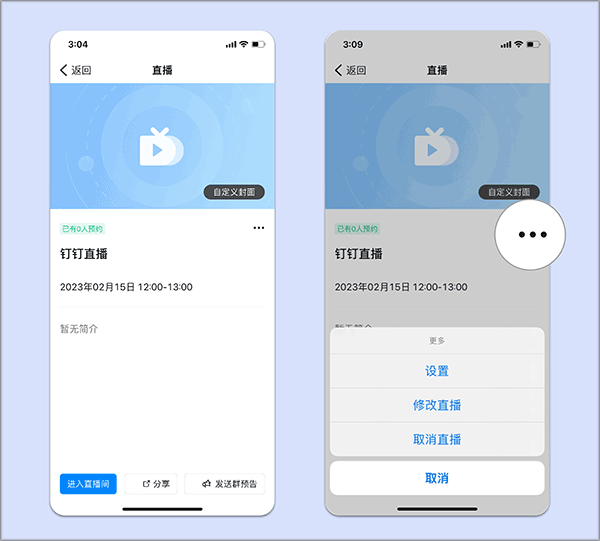
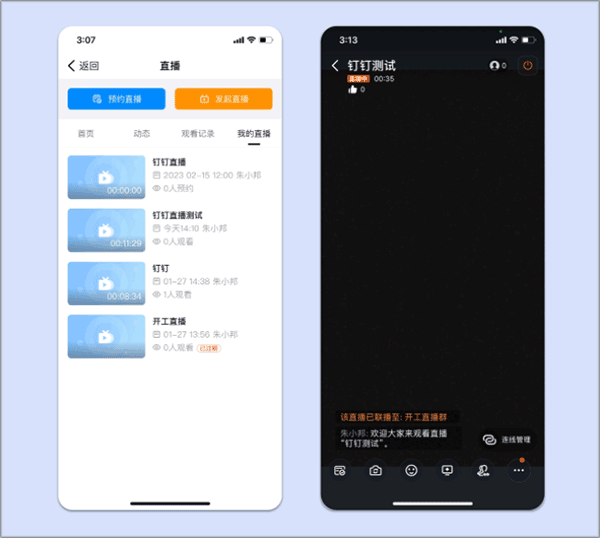
1、打开钉钉移动端首页,轻点协作按钮,选中直播板块,点开我的直播栏目,选定要打理的直播场次跳转详情页面,点击页面右侧三点按钮,依照直播当下状态执行对应管理操作。

2、尚未开播的直播场次:点开条目可进入预览直播间、转发直播访问链接、向群组推送开播预告,亦可点击右侧三点按键,调整直播各项信息或是直接撤销本场直播安排。
3、处于开播状态的直播场次:点击对应条目将直接唤起直播播放窗口,可按需调整直播间内各项参数配置。
4、直播结束的历史场次:点击条目能够转发回放链接、调取整场直播各项观看数据,点击右侧三点图标,可更换直播封面、更改直播名称、保存回放视频至本地或是彻底删除回放文件。
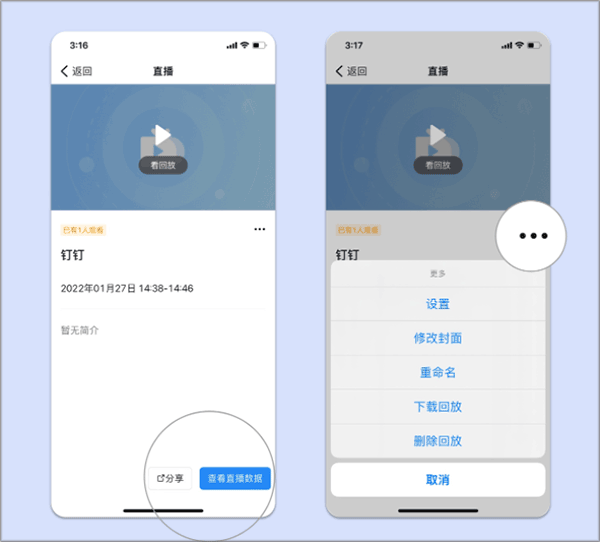
5、待开播、已完结两类直播管理页面内,点击右侧三点图标,进入设置页面便能自行调配各类附属参数。

钉钉直播数据复盘能力
1、【观看统计】
完整留存每场直播累计访客数量,区分新进人员与重复观看人员明细。
2、【时长记录】
逐人记录单次观看停留时长,精准判断受众完整收听课程的整体占比。
3、【互动台账】
汇总连麦次数、答题正确率、留言数量等全部互动相关数据内容。
4、【回放浏览】
记录回放视频点击次数,知晓未按时收看人员后续补学整体情况。
钉钉直播录制回放优势
1、自动录播:开启直播即可同步录制全部画面内容,无需额外手动开启录制操作。
2、云端存储:录制完毕的视频存放云端空间,不会占用本地手机以及电脑存储空间。
3、倍速播放:回放视频支持调速观看,查漏知识点时可按需加快播放速度。
4、片段截取:可裁切视频关键段落,截取重点内容二次转发分享给他人查看。
钉钉直播适用场景范围
1、【企业内训】用于岗位技能教学、制度宣讲、新员工入职培训等内部办公宣讲场景。
2、【校园网课】适配中小学、高校线上授课,居家期间完成日常课业教学安排。
3、【部门会议】异地员工线上例会召开,画面共享同步商讨各项工作推进事宜。
4、【产品宣讲】面向合作客户开展线上新品讲解,足不出户完成商务推介沟通。
5、【社群分享】兴趣社群知识科普、经验交流,搭建轻量化线上分享空间。











网友评论