






































佳能打印app 官方版v3.7.0
应用介绍
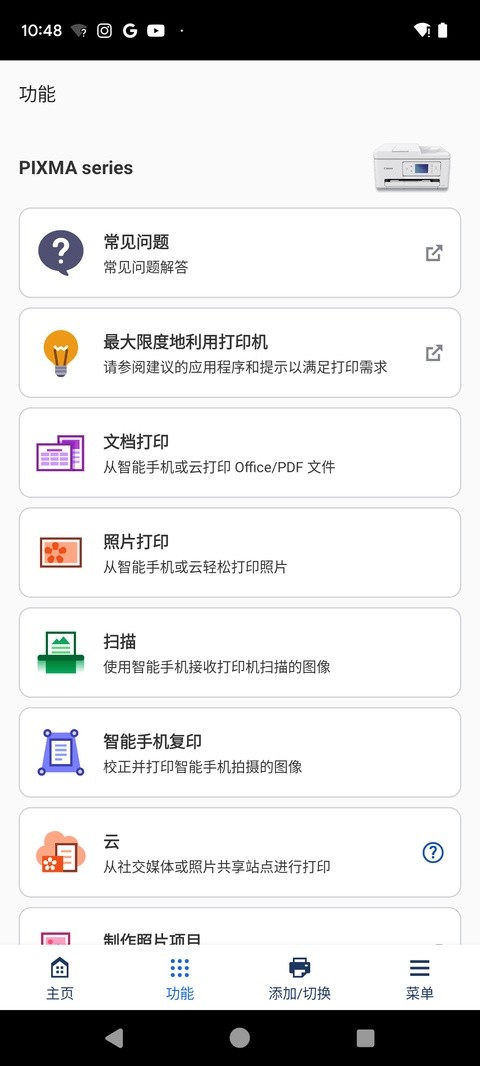
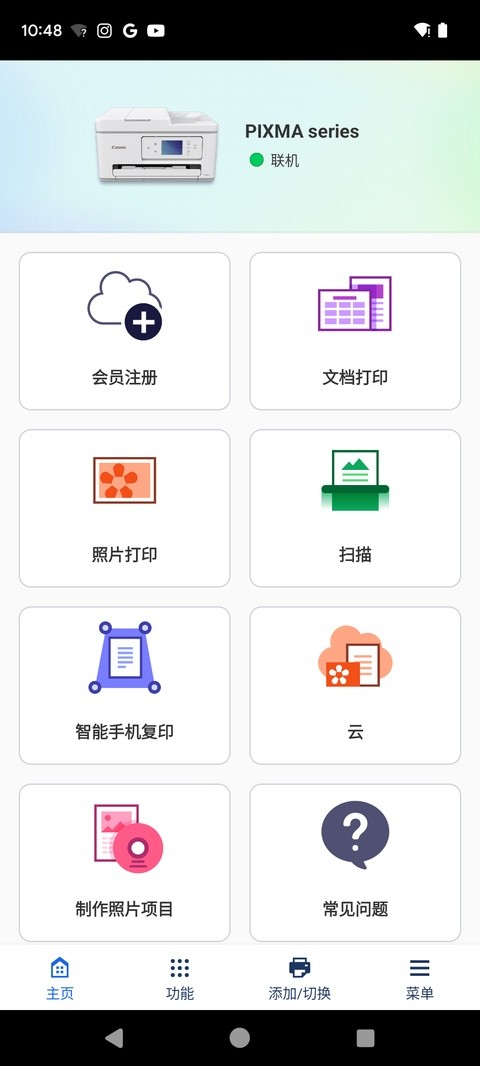
功能介绍
1、文档打印
支持打印PDF文档及Microsoft Office文档。
2、照片打印
内置照片美化功能,支持一次性轻松打印多达20张不同照片。
3、复印
可从智能手机或平板电脑调整复印设置,尤其适用于无屏幕打印机。
4、智能手机复印
用智能设备拍摄文档,即可使用自动倾斜校正功能进行打印,扫描效果如同复印般清晰。
5、扫描
支持无缝扫描文档并保存为PDF或JPEG文件。
6、云
连接至乐享云服务。可从社交媒体平台和存储网站中选择图片和文档进行打印;同样,通过乐享云,可在趣印乐园中编辑并打印内容。
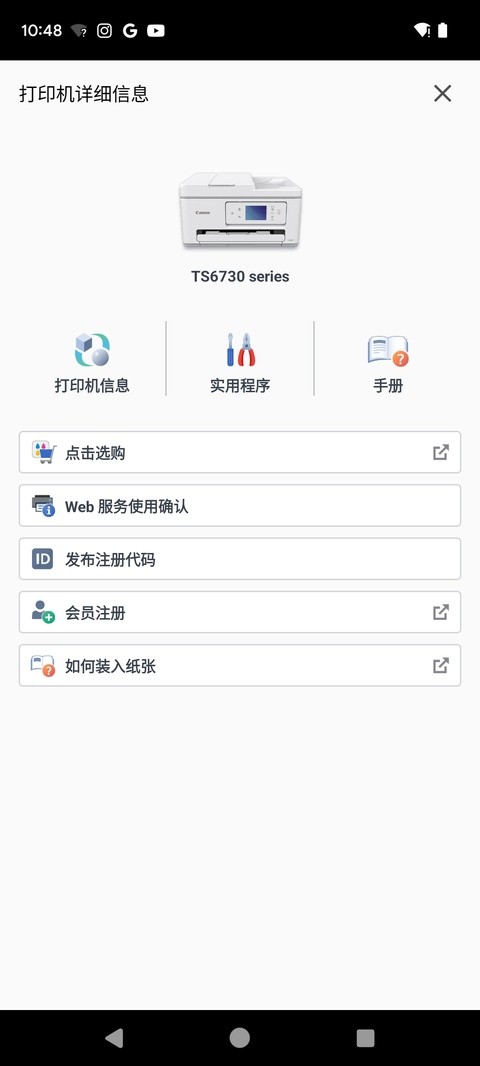
7、打印机设置
支持查看墨水余量、墨水型号,购买墨水,以及访问所用打印机的在线手册。
8、Bluetooth设置
支持接收报错信息,并通过远程用户界面进行复印时跳过密码输入步骤。
佳能打印app怎么连接打印机?
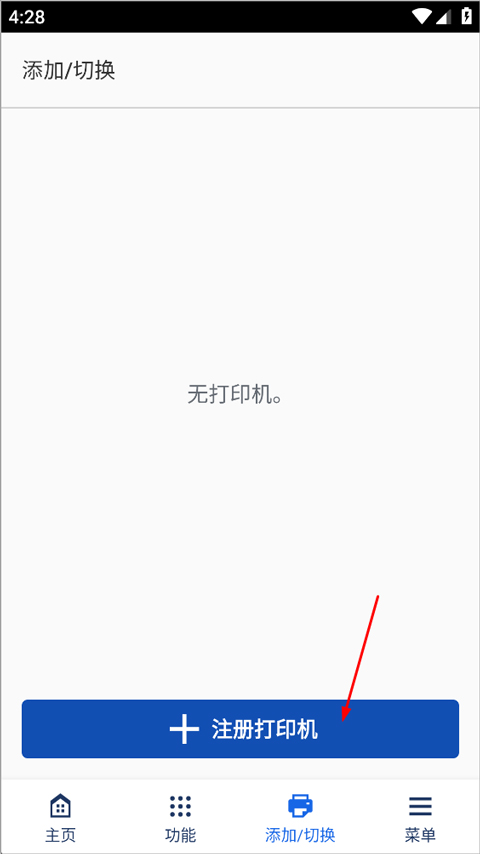
1、打开佳能打印App,点击下方“添加/切换”,再点击“注册打印机”。
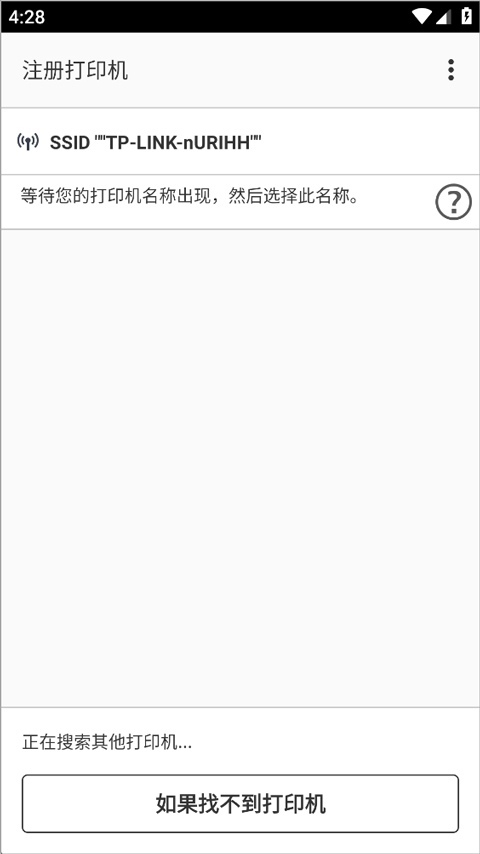
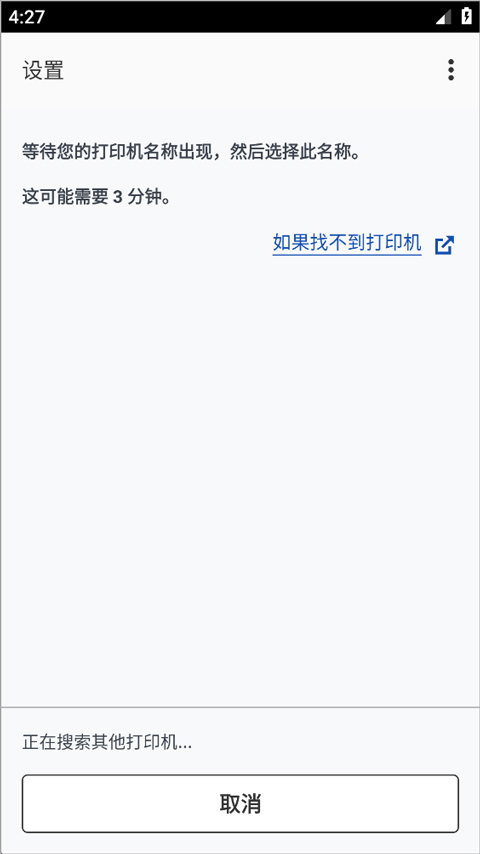
2、点击“自动搜索”,App将自动搜索当前WiFi网络下连接的打印机。
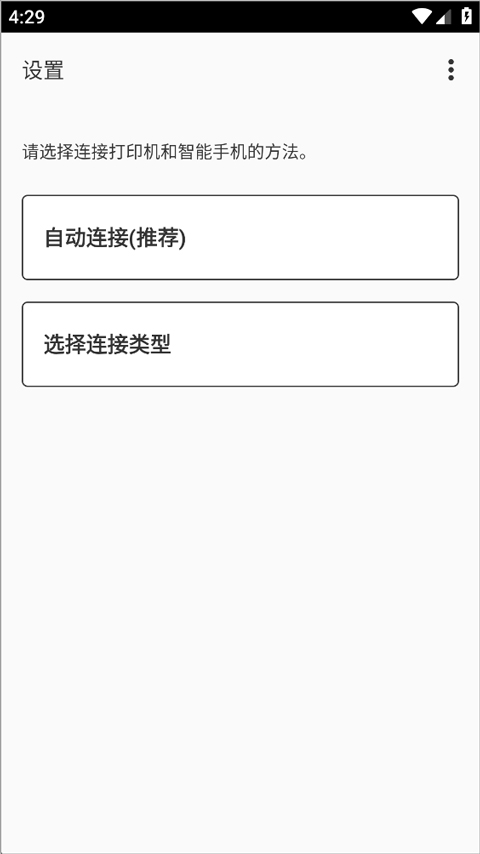
3、若未搜索到,可选择其他连接方式,如“自动连接”。
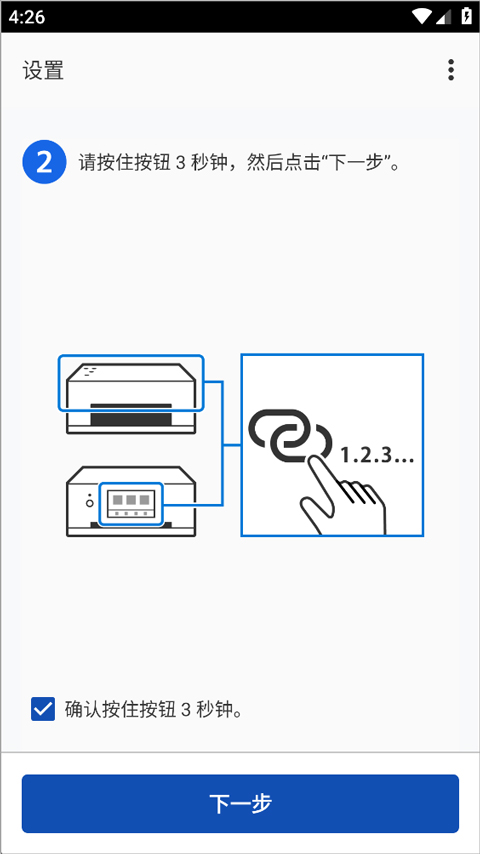
4、找到打印机上方带有手机图标的按键,长按约三秒后松开。
5、等待App内搜索到设备后,即可进行连接并开始打印。
佳能打印app怎么打印文档?
1、打开佳能打印App,在主屏幕菜单区域点击“文档打印”。
2、点击选择文档数据源。若使用云服务上的数据,还需选择云服务类型。
3、选择要打印的文件,点击“选择”。可在“文档”中选择多张照片或多个JPEG/PNG格式文件,重复操作即可选择多个文件。
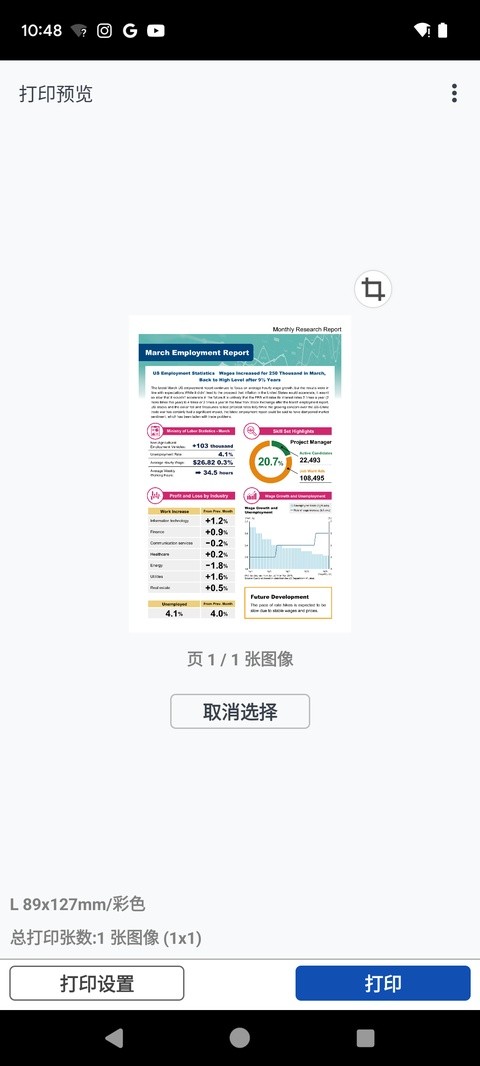
4、在“预览”屏幕上检查预览效果及打印设置。可点击预览图像放大视图或删除不需要的页面。若未显示缩略图,可点击“预览”生成预览。关于更改打印设置或修复布局问题的操作,请参考以下内容:更改打印设置、修正布局。
5、最后点击“打印”即可。
支持的打印机
1、喷墨打印机
PIXMA TS系列、TR系列、MG系列、MX系列、G系列、GM系列、E系列、PRO系列、MP系列、iP系列、iX系列;MAXIFY MB系列、iB系列、GX系列、BX系列;imagePROGRAF PRO、TM、TA、TX、TZ、GP、TC系列。
2、激光打印机
imageFORCE系列、imagePRESS系列、imageRUNNER ADVANCE系列、Color imageRUNNER系列、imageRUNNER系列;Satera系列、imageCLASS系列、imageCLASS X系列、i-SENSYS系列、i-SENSYS X系列。
3、小型照片打印机
SELPHY CP900系列、CP910、CP1200、CP1300、CP1500。
更新内容
v3.7.0版本部分功能得到了改进。

网友评论