


























监控眼pro 最新版v1.4.9
应用介绍
软件功能
1. 云登录:支持用户通过云端账户体系进行安全登录,无需依赖特定本地设备。
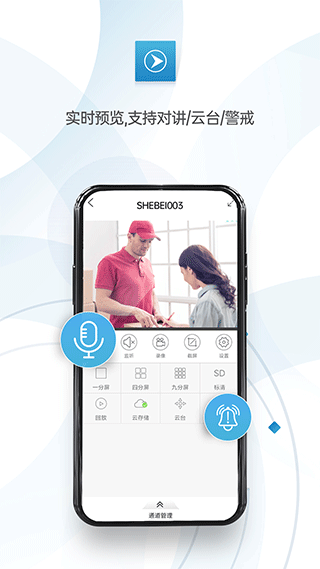
2. 实时预览:提供高清流畅的实时视频预览功能,用户可以随时随地在手机上查看家中、商铺或办公室等监控区域的现场画面。
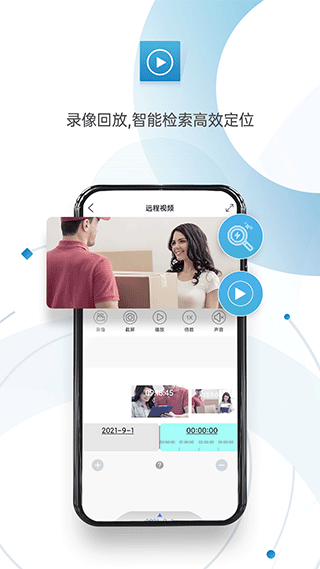
3. 远程录像回放:支持远程访问云端或硬盘录像机中存储的历史录像文件。用户可按日期、时间段或事件类型快速筛选所需录像。
4. 本地录像及播放:支持将实时监控画面直接录制并保存在手机本地存储中,方便用户离线查看。
5. 截图及查看图片:在实时预览或录像回放过程中,用户可一键截取当前画面并保存为图片文件至手机相册。
6. 语音对讲:支持手机端与监控设备端之间的双向语音实时通话。
7. 云台控制:针对支持云台旋转的摄像设备,用户可通过手机App远程控制摄像机的上下、左右转动,灵活调整监控视角,消除盲区。
8. 二维码扫描序列号:支持通过手机摄像头扫描设备机身或包装上的二维码,自动识别并填入设备的序列号信息,免去手动输入的繁琐。
9. 云用户注册与修改:提供完整的云端账户管理体系。用户可在App内完成新账户注册,使用手机号或邮箱作为登录凭证。
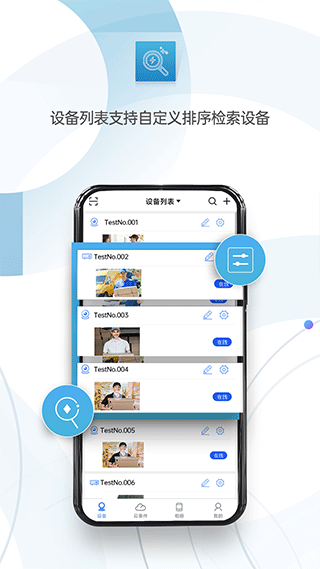
10. 远端设备的添加、编辑与删除:支持用户将位于远程网络环境中的监控设备,如通过云ID或域名访问的摄像机,添加到App中统一管理。
11. 本地设备的添加、编辑与删除:支持在同一局域网内自动发现并添加本地监控设备,如通过IP地址或MAC地址连接的摄像机。
12. 支持按地址方式添加设备:提供手动输入设备地址的方式添加监控设备,地址类型包括IP地址、域名或云ID等。
13. 手动搜索本地局域网的设备:支持用户主动发起对同一Wi-Fi或局域网内所有兼容监控设备的扫描搜索。
监控眼pro怎么添加设备?
通过WiFi方式配对设备
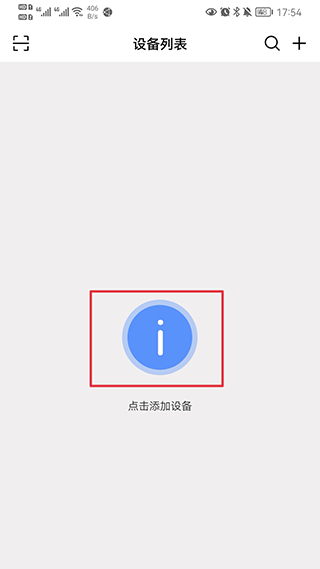
一、打开监控眼Pro官方安卓版,在首页中点击“添加设备”按钮。
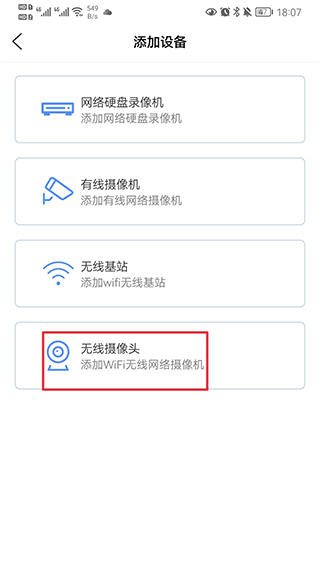
二、选择“无线摄像头”选项。
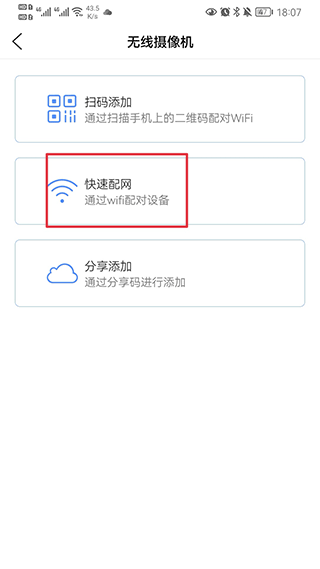
三、选择“快速配网”模式。
四、按照界面提示连接设备,输入当前WiFi密码后点击“下一步”。
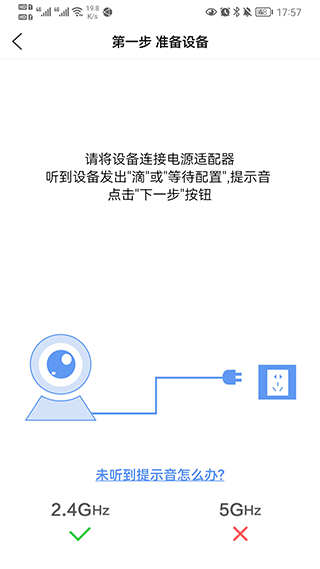
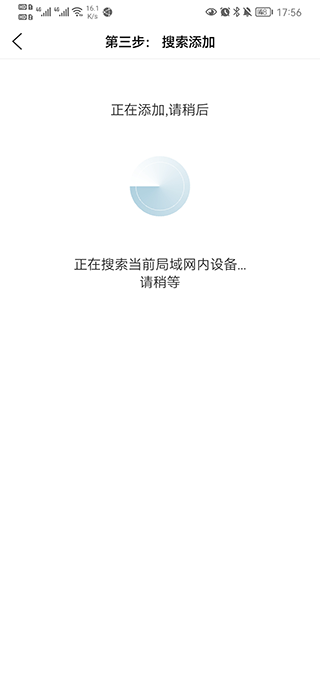
五、等待系统自动搜索并完成设备添加即可。
监控眼Pro怎么删除录像
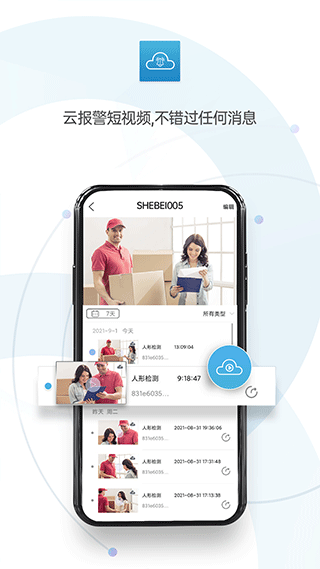
1、登录进入监控眼Pro App后台,点击页面下方的“消息”按钮进入录像管理界面。
2、页面跳转后,可以看到当前存储的相关录像视频列表,选择需要删除的视频并点击进入。
3、在视频播放界面中,点击下方的“删除”按钮。
4、系统会弹出删除确认提示窗口,点击“删除”按钮确认操作。
5、返回录像管理界面上级页面后,可以看到之前选中的视频录像已经被成功删除,不再显示在列表中。
软件亮点
1、设备控制:支持控制设备切换前后镜头、打开LED补光灯以及云台转动。
2、运动侦测:当设备检测到运动物体时,可自动启动录像并发送通知提醒。
3、语音对讲:支持与家中设备进行实时语音通话,无需额外话费。
4、定时录像:支持按预设时间段自动录像,实现无人值守的定时监控。
更新内容
v1.4.9版本为您优化了体验细节。


网友评论